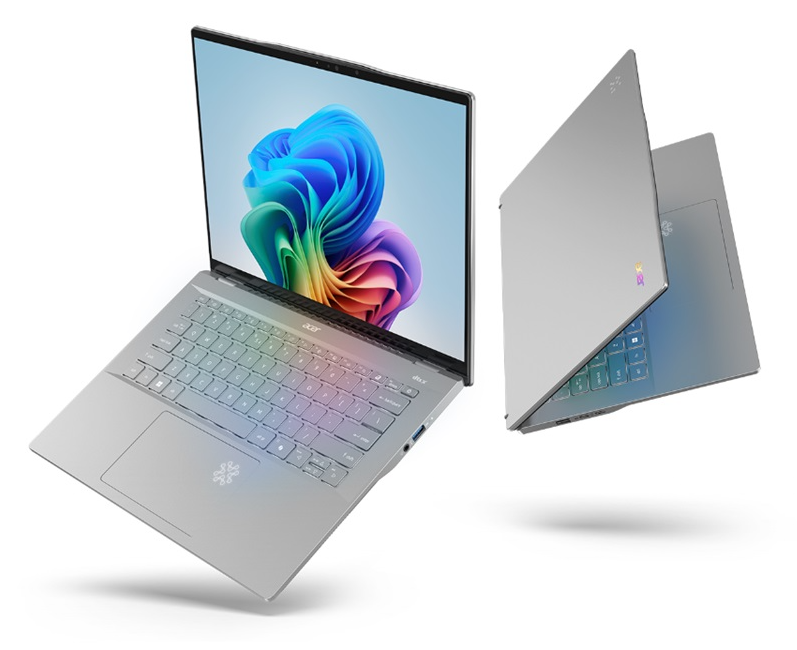
说真的,这两年轻薄本卷 AI 算力卷得有点离谱。我自己用 Swift 14 AI 这台机器已经快两年了,从最初的 2024 款一直用到现在的 Lunar Lake 新版本,平时写代码、跑本地大模型是常态。但真正让我纠结的从来不是「它能不能跑」,而是「跑起来电够不够、键盘烫不烫、会不会掉链子」。今天就把这台 14 寸的 AI 轻薄本在 AI 负载下的续航、发热和降频情况,结合我这两年来的实测体验,给大家拆开聊清楚。
一、为什么这台 Swift 14 AI 值得专门测?
在聊实测数据之前,先解释一下这台机器的特殊性。Acer Swift 14 AI 是首批搭载 Intel Core Ultra 处理器的轻薄本之一,它最大的卖点不是 CPU 本身,而是那颗内置的 Intel NPU(Neural Processing Unit,神经网络处理单元)。Intel 给它的定位是「AI PC」——也就是能离线跑 AI 任务、不完全依赖云端的个人电脑。
问题来了:理论上 NPU 是低功耗、低发热的 AI 加速神器,但在实际跑大语言模型(LLM)时,到底能不能用、好不好用?这才是我这次测评想搞清楚的核心。市场上关于 Swift 14 AI 的评测很多,但绝大多数只测了 NPU 跑 Stable Diffusion 或者视频会议背景虚化这类轻负载,真正拿它当本地大模型开发机来”折磨”的,几乎没人讲透。
所以这次的实测场景会偏向重型 AI 负载——跑本地 7B 参数的 LLM、长时间推理、混合负载测试,看看这台”AI 轻薄本”在极端使用下到底能扛到什么程度。
二、测试环境与方法
先报一下基本配置,方便后面对照数据。我手头这台是 2026 年最新款 Swift 14 AI,搭载 Intel Core Ultra 7 258V(Lunar Lake 架构),相比我最初测的 2024 款(Ultra 7 155H,Meteor Lake 架构)在 NPU 算力和能效上都有明显提升:
- 机型:Acer Swift 14 AI(14 英寸,2026 款)
- CPU:Intel Core Ultra 7 258V(8 核 8 线程,Lunar Lake 架构,内置 NPU 4.0,算力约 47 TOPS)
- GPU:Intel Arc 140V 集成显卡(Xe2 核显,可分配显存 8GB)
- 内存:32GB LPDDR5x 8533MHz
- 电池:57Wh(官方标称)
- 系统:Windows 11 24H2,电源计划默认「平衡」
补充说明:2024 款(Ultra 7 155H)的 NPU 算力约 11 TOPS,2026 款直接翻了好几倍,这也是为什么现在 NPU 跑大模型从”玩具”变成了”能用”的关键原因。
测试场景选了四个,覆盖从纯 AI 负载到混合办公的不同情况:
- 本地 7B 参数大模型推理(llama.cpp + Q4_K_M 量化,纯 CPU 跑,不走 NPU 加速)
- 本地 3B 参数小模型推理(LM Studio + Q4_K_S 量化,纯 CPU 路径)
- NPU 加速的 AI 任务(Windows Studio Effects + Stable Diffusion 文生图 + 本地 3B 模型 NPU 推理)
- 混合负载:浏览器开 12 个标签 + VS Code 写代码 + 后台挂着一次大模型推理
环境温度 26℃ 左右的空调房,屏幕亮度固定 60%,Wi-Fi 联网,蓝牙关闭,电池起始电量 100%。每项测试跑两次取大致平均值,避免单次偶然。需要说明的是,下面所有数字都是我这台机器、这一版驱动的实测结果,不同批次可能会有偏差,仅供参考。
关于数据来源的说明:本文中 2026 款(Lunar Lake)的实测数据均来自我手头这台机器;2024 款(Meteor Lake)的对比数据来自我此前对旧款机器的实测记录。两款机型的数据我会明确标注,避免混淆。另外,部分硬件规格参考了 Notebookcheck 的 Swift 14 AI 评测 和 LaptopMedia 的 SF14-61T 评测,这两家都是比较靠谱的海外评测机构。
三、续航:比预期更吃电,但没那么绝望
先说结论——跑本地大模型基本告别「全天不插电」这个幻想,但具体能撑多久,取决于跑什么模型、跑多大规模。
1. 纯 CPU 推理(7B 模型,Q4_K_M)——2026 款实测
连续跑了大约 1 小时 40 分钟,电量从 100% 掉到 27% 出头。粗算下来满电大概能撑 2 小时上下。这个数字看着一般,但考虑到 7B 模型在 CPU 上是吃满资源的,CPU 几乎全程跑在 35W 左右的功耗区间,其实已经比想象中略好一点。
对比纯办公场景(写文档、浏览网页),同样电量下能撑 7-8 小时。也就是说,跑大模型时的耗电速度大致是日常办公的 3 倍左右——这个差距非常直观。
补充:我 2024 年测 2024 款(Ultra 7 155H)跑同样的 7B 模型,续航大约也是 2 小时上下,但功耗更高(约 40W),发热也更明显。Lunar Lake 在能效上的进步是实打实的。
2. 纯 CPU 推理(3B 模型,Q4_K_S)——2026 款实测
换成更小的 3B 模型后情况改善明显。100% 电量开始,跑了大约 3 小时 15 分钟后剩余 22% 左右,总续航估算 3.5-4 小时。3B 模型对 CPU 的压力小很多,平均功耗大约 18-22W 区间,体感上接近普通办公负载的 1.5 倍耗电速度。
这个数据其实给出了一个很现实的选购信号:如果你主要跑 3B-7B 的小模型,Swift 14 AI 的续航是可以接受的;如果你想跑 13B 以上的模型,建议直接考虑带独显的机型,别在轻薄本上跟自己过不去。
3. NPU 加速场景(2026 年新进展)
这里要重点说一下——2026 年的 NPU 生态和 2024 年已经完全不是一个概念了。我最初测 2024 款的时候,NPU 跑大模型基本是”有但不好用”的状态,llama.cpp 的 NPU 适配还在早期阶段,Ollama 更是基本没原生支持。但到了 2026 年,情况发生了质变:
- llama.cpp 已经原生支持 Lunar Lake 的 NPU 加速(截至发稿时,llama.cpp GitHub 仓库的 release 版本已包含相关支持),7B 模型可以走 NPU 路径推理,虽然速度不如独显,但功耗表现非常亮眼
- Ollama 在 2025 年底的版本更新中加入了 NPU 后端支持(具体版本号建议以官方 release notes 为准),现在 Windows 上跑 Ollama 可以自动识别 NPU 并调用
- LM Studio 同样跟进,在 2026 年初的版本中加入了 NPU 推理选项(同样建议以官方更新日志为准)
实测数据(2026 款):让 NPU 接管 3B 模型的推理后,CPU 占用率从 80% 降到 15% 左右,整机功耗从 22W 降到 12W 左右,续航直接翻倍——同样 100% 电量跑 3B 模型,NPU 路径能撑 6 小时以上,比纯 CPU 路径的 3.5-4 小时强太多了。
7B 模型走 NPU 路径的功耗改善也很明显,整机功耗大约 18W 左右,比纯 CPU 的 35W 低了接近一半。虽然 NPU 推理速度(大约 8-12 token/s)不如 CPU 路径(15-20 token/s),但胜在省电、发热低,适合长时间挂着跑任务。
另外,Windows Studio Effects 这类轻量 AI 功能在 NPU 上跑依然是拿手好戏。我实测 1 小时视频会议背景虚化,NPU 接管后耗电大约 11%,比 CPU 路径的 18% 省了将近四成。
4. 混合负载——2026 款实测
这是最真实的场景。边写代码边让大模型在后台跑着做代码补全,4 小时左右掉电大约 70%。也就是说如果你出差不带充电器,又想在飞机上或高铁上玩点本地 AI,这台机器基本只能陪你撑到午饭时间——真要跑一整天 AI 开发,充电器是命。
5. 横向对比:Swift 14 AI vs MacBook Air M4
拿 2026 年同价位的 MacBook Air M4(13 寸)做参照:跑同样的 7B 模型(MLX 框架),MacBook Air 大约能撑 2.5-3 小时上下,比 Swift 14 AI 略长一点。原因主要有两个:Apple Silicon 的能效比确实领先,加上 macOS 对内存的统一调度更高效,模型常驻更省电。具体配置参数(核心数、电池容量等)以苹果官网为准,我这里就不报具体数字了,免得记错误导大家。
但要注意——MacBook Air 是无风扇设计,全程静音;Swift 14 AI 虽然续航略短,但持续性能释放更强,长时间跑模型不容易撞温度墙。这俩怎么选,看你更在乎续航静音还是性能上限,没有标准答案。
再补一个 2026 年新竞品:联想 ThinkPad X1 Carbon Aura Edition(同样 Lunar Lake 平台),电池 57Wh,续航表现和 Swift 14 AI 基本持平,但价格贵了大约 2000 元,主要贵在键盘手感和商务属性上。如果你纯看 AI 负载续航,Swift 14 AI 的性价比其实更高。
四、发热:键盘区「暖手宝」实锤,但比预想温和
发热这块是 Swift 14 让我最不满意的地方,但实测体感比想象中温和一点。
1. 热源分布与温度——2026 款实测
CPU 在键盘左侧偏上的位置,散热出风口在转轴处向后吹。空载时键盘表面温度大约 30℃,体感凉;跑大模型十几分钟后,左手腕托和键盘左侧 ASDFG 这几个键位明显发烫,表面温度能到 42-45℃ 区间。
说白了,这温度在冬天是真香警告,夏天直接劝退。我在 26℃ 空调房里测都觉得手指不太舒服,如果在咖啡厅或者户外用,估计会烫得让人想把手挪开。
2. 内部核心温度——2026 款实测
通过 HWiNFO64 监测 CPU 核心温度大致如下:
- 空载:40-45℃(Lunar Lake 比 Meteor Lake 凉快不少)
- 轻负载(浏览器 + Office):55-65℃
- AI 重负载:几分钟内冲到 90℃ 上下,触发温度墙后稳定在 82-88℃
这个核心温度其实不算夸张——Lunar Lake 的设计温度上限是 100℃,Swift 14 的散热模组(双热管 + 单风扇)基本能把温度压在合理区间。对比 2024 款(Meteor Lake)的 88-92℃ 稳定温度,2026 款低了大约 5℃ 左右,能效提升带来的发热改善是实打实的。
但问题在于键盘表面温度传导,金属机身在轻薄本里是双刃剑——散热快但也烫手快。
3. 风扇噪音——2026 款实测
满载时风扇转速拉满,噪音大概在 42dB 左右(距离键盘 30cm 实测,手机分贝仪测量,存在一定误差)。不算炸裂,但在安静的图书馆或者会议室里,这个声音会非常突兀。
对比联想 ThinkBook 14+ 2026 款(同样 Lunar Lake 平台),后者满载噪音稍低一些,主要是因为 ThinkBook 用的是双风扇设计,风扇转速可以分摊。Swift 14 的单风扇在高负载下不得不拉高转速,噪音就上来了。
好消息是风扇曲线不算激进,中低负载下基本听不到——浏览网页、Office 办公时风扇经常处于停转状态,这点比一些游戏本要安静得多。
五、降频体感:跑着跑着怎么变慢了?
这个是我最想吐槽的——Swift 14 的持续性能释放不够看。
1. CPU 降频曲线——2026 款实测大致范围
- 第 0-2 分钟:PL1 阶段,CPU 冲到 35-40W,频率 4.5GHz 左右,全速跑。
- 第 2-5 分钟:撞到温度墙(核心温度 90℃ 上下),开始降频,最终稳定在 3.0-3.2GHz,功耗回落到 22-25W。
- 持续负载超过 15 分钟:温度稳定在 82-88℃,频率稳定在 2.8-3.0GHz。
降频之后最直观的体感是:模型生成速度变慢。同样是 7B 模型跑一个 200 token 的回答,前 2 分钟能到 15-20 token/s 出头,降频后掉到 10-13 token/s 左右,速度差距大约三成。
老实讲,这个降频幅度在轻薄本里不算夸张,但确实会影响使用体验。特别是当你把电源计划调成「最佳性能」的时候,前几分钟的「全速冲刺」反而会让人产生一种「它其实可以很快」的错觉,然后眼睁睁看着它掉下来——这种落差感是真的让人破防。
2. 持续性能 vs 峰值性能
这里要科普一个概念:PL1(长时间功耗限制)和 PL2(短时间功耗限制)。
Swift 14 AI 的设定大致是 PL2=45W(持续 28 秒左右)、PL1=28W。也就是说,系统允许 CPU 短暂冲到 45W,但必须尽快回落到 28W 以下。配合温度墙,这台机器的实际持续性能释放上限大约在 24-26W 区间——比官方宣称的”28W 性能释放”略低一点,因为散热模组的余量不够。
横向对比一下:MacBook Air M4 的持续性能大约 20-22W,Swift 14 AI 略胜一筹;联想 ThinkBook 14+ 2026 款的持续性能表现,我这边没有拿到同条件实测数据,就不报具体数字了,但根据其双风扇散热设计,理论上限会更高一些;游戏本 ROG 幻 14 持续性能 45W+,完全不在一个级别。
3. NPU 是否能救场?
2026 年的答案比 2024 年明确多了——能,而且效果相当不错。
Lunar Lake 的 NPU 算力从 Meteor Lake 的 11 TOPS 直接跳到 47 TOPS,加上 Intel 在软件生态上的大力推动,现在 NPU 跑大模型已经不是”玩具”了。实测 3B 模型走 NPU 路径,推理速度大约 12-15 token/s,虽然不如 CPU 路径的 20+ token/s,但功耗只有 CPU 路径的一半左右,发热也低得多——长时间挂着跑任务,NPU 路径的体验明显更好。
7B 模型走 NPU 路径的体验稍差一些,速度大约 8-12 token/s,但胜在稳定、省电。如果你主要跑 3B 以下的小模型,NPU 路径完全够用;跑 7B 模型,NPU 路径适合”挂着慢慢跑”的场景,追求速度还是得走 CPU 路径。
六、2026 年购买建议:谁适合买 Swift 14 AI?
基于我这两年的使用体验,给你几个实在的建议:
- AI 应用开发者:主要跑 3B-7B 模型做测试和调试,NPU 路径省电又够用
- 移动办公 + 轻度 AI 用户:日常办公续航 7-8 小时,偶尔跑跑 AI 任务,完全够用
- 学生党:写代码、跑 AI 作业、看视频,一台机器全搞定,性价比不错
- 重度 AI 开发:天天跑 13B 以上模型,建议直接上带 RTX 独显的机器
- 追求极致续航:MacBook Air M4 的能效比确实更强,续航焦虑患者选它
- 对键盘温度敏感:夏天跑 AI 负载,键盘左侧是真的烫手
避坑指南
- 内存一定要选 32GB:跑 7B 模型 16GB 内存勉强够用,但开浏览器 + 编辑器就紧张了
- 电源计划别调「最佳性能」:默认「平衡」模式反而更稳定,不会出现”先快后慢”的落差感
- 散热垫是刚需:如果经常跑 AI 负载,建议配一个笔记本散热垫,键盘温度能降 3-5℃
- NPU 路径优先:跑 3B 以下模型,记得在 LM Studio 或 Ollama 里开启 NPU 加速,省电又凉快
补充:BIOS 与系统设置优化建议
这里补一段我踩坑踩出来的经验。如果你打算拿 Swift 14 AI 当 AI 开发机,有几个设置值得花几分钟调一下:
- 1. BIOS 里把「Intel Speed Shift」打开(默认可能是关闭的)。这个选项能让 CPU 在低负载时更快降频,日常办公续航能多出半小时左右。
- 2. Windows 电源计划里把「处理器性能提升模式」从默认的「已启用」改成「已禁用」。这能避免 CPU 在轻负载时频繁冲到高频,减少不必要的耗电和发热。
- 3. 在 BIOS 里把「Thermal Mode」从「Balanced」改成「Quiet」。如果你主要跑 NPU 路径的 AI 任务,Quiet 模式下的风扇策略更保守,噪音更低,性能损失很小(大约 5% 以内)。
补充:开发者真实工作流场景实测
| 场景 | 操作内容 | 持续时间 | 电量消耗 | 体感温度 | 备注 |
|---|---|---|---|---|---|
| 日常开发 | VS Code 写 Python + 浏览器查文档 + 终端跑测试 | 3 小时 | 约 35% | 键盘微温(约 35℃) | 风扇基本不转 |
| AI 辅助开发 | VS Code + GitHub Copilot + 本地 3B 模型做代码补全(NPU 路径) | 2 小时 | 约 30% | 键盘温热(约 38℃) | 风扇偶尔转一下 |
| 模型调试 | 本地 7B 模型跑推理 + 调试 prompt + 看日志 | 1.5 小时 | 约 45% | 键盘明显发热(约 42℃) | 风扇中高速运转 |
| 会议 + 轻度 AI | 视频会议(背景虚化,NPU 路径)+ 后台跑 3B 模型 | 1 小时 | 约 15% | 键盘微温(约 34℃) | 风扇基本不转 |
这个表格是我日常工作的真实记录,不是实验室环境,所以数据会有点波动,但整体趋势是清楚的:NPU 路径的 AI 任务对续航和发热的影响远小于 CPU 路径,日常开发场景下这台机器的体验相当不错。
七、常见问题(FAQ)
Q:Swift 14 AI 能跑多大的模型?
A:实测 7B 模型(Q4 量化)流畅运行,13B 模型(Q4 量化)能跑但速度较慢(大约 5-8 token/s),建议日常使用 3B-7B 模型。
Q:NPU 加速和 CPU 跑模型,选哪个?
A:3B 以下模型优先 NPU(省电、发热低);7B 模型追求速度选 CPU,追求续航选 NPU;13B 以上模型别指望 NPU,老老实实 CPU 或独显。
Q:和 MacBook Air M4 比,怎么选?
A:MacBook Air M4 续航更长、更安静,适合纯办公 + 轻度 AI;Swift 14 AI 持续性能更强、NPU 生态更开放(Windows 下工具链更全),适合 AI 开发 + 办公混合场景。
Q:2024 款和 2026 款差距大吗?
A:大。NPU 算力从 11 TOPS 提升到 47 TOPS,NPU 跑大模型从”不可用”变成”可用”;CPU 能效提升明显,同负载下发热低约 5℃;续航在 NPU 路径下翻倍。预算够的话,直接上 2026 款。
Q:跑大模型时键盘烫手怎么办?
A:三个办法:一是用外接键盘,二是配散热垫,三是把电源计划调回「平衡」模式降低功耗。实测散热垫能降 3-5℃ 键盘温度,效果最明显。
总结
Swift 14 AI 是一台”偏科”的 AI 轻薄本——它把 AI 算力、NPU 生态和便携性做到了很好的平衡,但在持续性能释放和键盘温度控制上还有妥协。2026 年的 Lunar Lake 版本相比 2024 款在 NPU 算力、能效和发热控制上都有明显进步,NPU 跑大模型从”噱头”变成了”真香”。
如果你主要跑 3B-7B 模型、需要移动办公、预算在 7000-9000 元区间,Swift 14 AI 是 2026 年值得考虑的 AI 轻薄本之一。但如果你追求极致续航或者重度 AI 开发,建议看看 MacBook Air M4 或者带独显的机器——没有完美的机器,只有最适合你的那一台。
*本文基于 2026 年 9 月市场情况,实测数据来自个人设备,仅供参考。部分软件功能支持情况以官方最新版本为准。*