

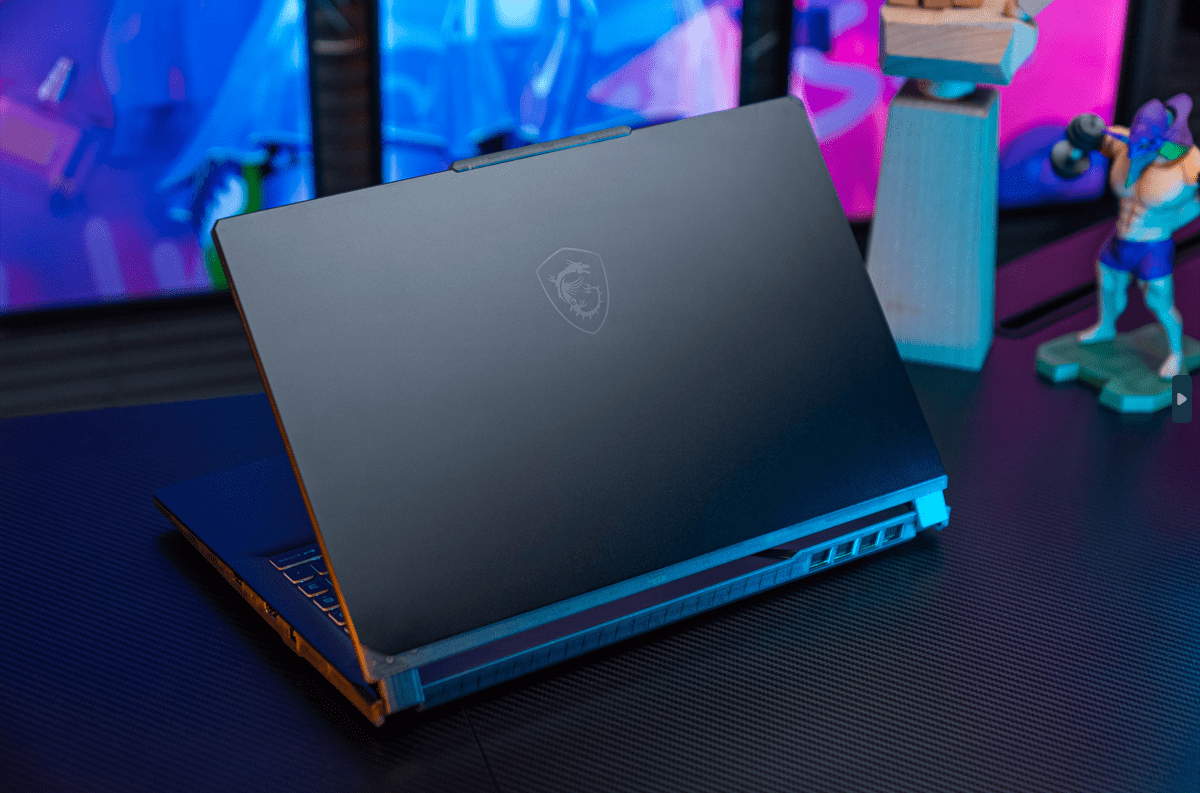
微星15是典型的便携性能本,差旅场景下最容易遇到两个问题:电池掉得快、机器在包里或路上被磕碰后硬盘出隐患。很多用户会以为是硬件设计问题,实际上有相当一部分是系统没有为“出行模式”做调度。本文用 Windows 任务计划程序配置两组定时任务:一组负责把功耗策略锁在低功耗档,一组负责巡检硬盘健康;不换硬件、不改驱动。
一、出行续航优化:定时任务配置核心思路
Windows 默认电源模式以体验优先,系统更新、软件自启、索引服务都可能在没有前台任务时拉高 CPU 和 GPU 功耗。微星15性能释放偏强,插电时这是优点,离电时就是续航负担。与其手动频繁切电源模式,不如让任务计划程序每 15 分钟强制执行一次“出行平衡”电源计划。
1. 先创建「出行平衡」电源计划
- 1. 打开控制面板 → 电源选项 → 创建电源计划,命名为「出行平衡」。
- 2. 在“编辑计划设置”中,把“使用电池”的显示亮度设为 40%。
- 3. 进入“更改高级电源设置”,把“处理器电源管理 → 最大处理器状态”的“使用电池”设为 70%。
- 4. 打开命令提示符或 PowerShell,执行:
powercfg /list找到「出行平衡」对应的 GUID 并复制备用。GUID 是大括号括起来的一串字符,例如 {xxxxxxxx-xxxx-xxxx-xxxx-xxxxxxxxxxxx},不要漏掉大括号。
这个档位的思路是:文档处理、视频会议、网页浏览不会因为 70% CPU 上限变得卡顿,但后台的“偷偷跑任务”会被明显压住。
2. 创建「出行功耗管控」定时任务
- 1. 打开任务计划程序 → 创建任务。
- 2. 常规:名称填「出行功耗管控」,勾选“使用最高权限运行”。
- 3. 触发器:新建 → “按计划执行”,勾选“重复任务每隔 15 分钟”,持续时间设为“1 天”。
- 4. 条件:勾选“只有在计算机使用电池电源时才启动”。这样插电时不会干扰高性能使用。
- 5. 操作:新建 → “启动程序”:
- – 程序或脚本:
powercfg.exe - – 添加参数:
/setactive {GUID},把{GUID}换成上一步查到的实际值。
- – 程序或脚本:
设置 15 分钟一次,是因为很多软件的自启/更新进程会在开机后 10~20 分钟内周期性拉起功耗;15 分钟既能及时把电源计划拉回来,也不至于频繁触发任务造成额外开销。任务运行后,Windows 会把当前电源方案切回「出行平衡」,包括 CPU 上限和电池亮度。
3. 可选:不要急着“杀进程”
很多教程会建议用任务计划定时关闭后台更新进程。这个操作有风险:进程会自动重启,而且容易误伤微信、钉钉、OneDrive 等常用软件。更稳的做法是:
- – 在任务计划中执行一个 PowerShell 脚本,只处理你确认无害的进程。
- – 脚本里必须有白名单,至少把微信、钉钉、OneDrive、本地 AI 工具常驻服务放进去。
- – 如果你用本地 AI 修图、AI 会议纪要等工具,优先在工具自身的设置里关闭开机自启和空闲后台模型,而不是在任务计划里强制结束进程。
如果不想写脚本,只保留上面的「出行功耗管控」任务,就已经能解决大部分续航问题。
4. 效果怎么看
不要只看 Windows 右上角瞬间显示的剩余时间。建议:
- – 用
powercfg /batteryreport查看电池健康度,确认满充容量没有明显衰减。 - – 分别记录“默认模式”和“配置后”在同样办公负载下的实际使用时间,至少各跑一个完整使用周期。
- – 在任务计划程序中查看任务的“上次运行结果”,应为
0x0,表示正常执行。
具体提升幅度取决于后台负载和电池健康度。只要把乱跑的后台进程压住,同场景下多用一段时间是能感知到的;但游戏、渲染这类高负载场景不受这个方案优化,属于正常范围。
二、耐用性优化:定时硬件巡检与跌落防护配置
先说清楚:定时任务不能让微星15“更经摔”,它只能降低摔/碰之后的损失。机械硬盘最怕的是跌落时磁头撞击盘片;SSD 则主要是闪存磨损和接口受冲击。定时巡检的价值是“坏道在还没有变成数据丢失前,先提醒你备份”。
1. 创建「出行硬件巡检」定时任务
- 1. 任务计划程序 → 创建任务,名称「出行硬件巡检」。
- 2. 触发器:按计划执行,重复间隔 1 小时;条件里勾选“只有在计算机空闲时启动”,避免和前台工作抢资源。
- 3. 操作:新建 → “启动程序”:
- – 程序或脚本:
powershell.exe - – 添加参数:
Get-PhysicalDisk | Select-Object FriendlyName, HealthStatus
Get-StorageReliabilityCounter | Select-Object DeviceId, Temperature, ReadErrorsTotal, Wear
如果输出中有
Warning、Unhealthy,或ReadErrorsTotal与上次记录相比明显增长,就说明硬盘状态需要关注。 - – 程序或脚本:
- 4. 为了让结果可以对比,可以把输出写入日志文件:
powershell.exe -Command "Get-PhysicalDisk | Format-Table -AutoSize | Out-File -Append $env:TEMP\hardware_check.log; Get-StorageReliabilityCounter | Format-Table -AutoSize | Out-File -Append $env:TEMP\hardware_check.log"注意:Get-StorageReliabilityCounter 需要管理员权限,任务要勾选“使用最高权限运行”。
如果你想用命令行快速看硬盘状态,wmic diskdrive get status 能返回 OK 或 Pred Fail,但不会显示 SMART 明细,所以不建议作为唯一巡检手段。如果你更习惯图形化工具,也可以在任务里调用 CrystalDiskInfo 并让它定时刷新;SMART 属性重点看 05(重新分配扇区计数)、C5(当前待分配扇区计数)、C6(无法修正扇区计数)。这三个属性出现非零值并持续增长时,建议马上备份重要数据。
内存最好不要用命令去“实时读状态”,wmic memorychip get status 这类命令在很多 Windows 版本上并不可靠。Windows 内存诊断(mdsched.exe)需要重启才能出结果,适合做成周任务提醒,不适合做小时级巡检。日常若频繁出现蓝屏、程序崩溃,再运行一次完整内存诊断。
2. 跌落/冲击检测怎么做
先确认硬件条件:部分微星15型号带有加速度计或自由落体传感器,在设备管理器中能看到相关传感器设备,或厂商软件里有硬盘保护选项。如果有,厂商驱动会在检测到跌落时自动执行机械硬盘磁头归位——这个动作由驱动自动完成,不需要用户再写任务。
事件触发型任务可以用,但用途是“提醒和记录”,不是“驱动磁头归位”:
- – 在事件查看器里找到传感器驱动记录的事件。
- – 以该事件 ID 创建触发型任务,动作设为弹窗或发送本机通知:提醒你“设备刚受到冲击,尽快检查硬盘并备份”。
- – 事件 ID 因驱动/型号而异,不要照抄网上所谓“固定事件 ID”,先以你本机日志里的实际 ID 为准。
如果设备管理器里没有传感器,就不要用软件模拟“跌落检测”。与其做假的磁头归位,不如直接换装 SSD、开启 OneDrive 或云备份,或外接移动硬盘定期备份。这些才是对机械硬盘最有效的保护。
三、配置注意事项
- 1. 白名单优先。上面的「出行功耗管控」只切电源计划,不杀进程;如果你自己加了进程管理脚本,务必把微信、钉钉、OneDrive、本地 AI 工具等加入排除列表。
- 2. 频率不是越高越好。功耗管控 15 分钟一次即可;硬件巡检 1 小时一次已经足够。经常在颠簸交通工具上使用的话,可以把巡检缩到 30 分钟,但没必要低于 30 分钟,否则日志文件会涨得很快。
- 3. 电源计划不要乱套。如果系统里已经装了厂商的“性能模式/安静模式”,先把厂商软件里的电源设置固定到「出行平衡」,再让任务计划程序去保底,避免两个工具反复互相覆盖。
- 4. 温度类检测要看硬件支持。如果厂商软件能输出 CPU/GPU 温度,可以设置高温提醒;如果系统里根本没有温度读数,不要自己编命令。高温保护优先靠厂商软件和电源计划里的温度阈值。
- 5. 配置后先测 1~2 天。每天看一下任务计划程序的“上次运行结果”,确认没有误关进程、没有大面积报错后再长期使用;有问题直接禁用任务即可,不影响系统默认设置。
四、进阶优化:AI 辅助配置与通用适配方案
不熟悉命令行的用户,可以让 AI 助手帮生成任务脚本。例如向 Windows 中的 Copilot 或其他 AI 工具输入:
“帮我配置微星15出行时的定时任务,管控功耗、检测硬盘,保留微信和钉钉进程。”
AI 会给出 powercfg 参数和 PowerShell 巡检脚本。但要注意:AI 生成内容不能直接照抄,必须人工确认三点:
- – 脚本里是否包含
powercfg /setactive和正确的电源计划 GUID; - – 是否明确排除了微信、钉钉、OneDrive 等常用进程;
- – 是否包含管理员运行条件,而不是直接结束系统进程。
这套方案不限于微星15。只要是 Windows 轻薄本或游戏本,都能用同样逻辑改出一套“出行配置”:先固定低功耗电源计划,再做硬件巡检和备份提醒。区别主要在厂商软件里的传感器、电源模式名称;把这些变量换成你机器上实际存在的名称即可。AI 助手可以帮你把步骤翻译成具体命令,但最终是否执行,仍然要以你本机的真实设备状态为准。
预期效果和边界:
- – 续航:减少后台无意义功耗后,同场景下的实际使用时间会明显提升,但不改变电池容量,也不适合高负载场景。
- – 耐用性:硬件巡检和冲击提醒只能“早发现、早备份”,不能让电脑摔不坏;机械硬盘版本尤其要养成备份习惯。
- – 成本:不需要额外硬件,设置本身免费,熟练后十几分钟能配完。
你平时用微星15出差时还有哪些续航或数据保护的实用技巧?欢迎在评论区分享,我会把靠谱的方法整理进后续教程。
相关阅读:深圳笔记本报价


