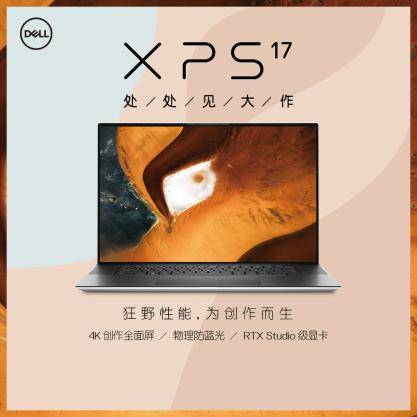
17 寸笔记本在 2026 年依然是少数派,但需求确实存在:剪视频要色准、要大屏,外出又想少背点重量。戴尔 XPS 17 算是这条赛道上少有的「轻薄 17 寸」玩家,拿它和同门兄弟 XPS 15 对比,说白了就是一句话——为了多出来那两块屏,你愿意付出多少便携代价和接口代价?
一、便携:是真轻,还是「看起来轻」?
说真的,17 寸做到「便携」,天花板本来就低。
XPS 17 用的是 CNC 一体成型铝壳 + 碳纤维掌托,整机厚度控制在 19mm 级别,重量在 2.1–2.4 kg 这个区间(具体看配置)。放在桌面、塞进内胆包,确实比传统游戏本「瘦」一大圈。但你别忘了:
- 17 寸机身意味着普通 13/14 寸内胆包直接装不下,需要单独配包;
- 适配器是 130W Type-C,体积不算迷你,长时间高负载还是得带;
- 双肩包背久了,肩带那一侧的压迫感比 15 寸明显;
- 登机时如果放在前排座椅下方,17 寸的占用面积经常比邻座的 13 寸机型大一倍,遇到小型支线飞机腿部空间紧张,体验会下降。
XPS 15 重量控制到 1.8–1.9 kg 左右,机身能塞进很多 15.6 寸通用包,便携性是肉眼可见的更友好。如果你的工作场景是「通勤 + 偶尔咖啡馆」,老实讲 XPS 15 才是更舒服的选择。
横向说一个我自己体感比较明显的场景:早高峰地铁挤个 40 分钟,双肩包每多 0.5 kg,连续背一周就能感觉到肩颈的差别。XPS 15 比 XPS 17 大概轻 300–500 g,差不多一瓶矿泉水到一瓶半的差距——听起来不算啥,但叠加笔记本、充电器、鼠标、移动硬盘这些配件,差距就会被放大。
二、屏幕:多出来的两寸,到底值不值?
这是 XPS 17 vs XPS 15 经常被忽略、但其实最关键的差异点。
两台机器都是「InfinityEdge」窄边框屏,但面板规格差异明显:
| 项目 | XPS 17 | XPS 15 |
|---|---|---|
| 屏幕尺寸 | 17 寸 | 15.6 寸 |
| 分辨率选项 | 1920×1200 / 3840×2400 | 1920×1200 / 3456×2160(OLED 可选) |
| 色域覆盖(典型) | 4K 屏覆盖接近 100% sRGB,Adobe RGB 也比较广 | OLED 版在 DCI-P3 上有优势,sRGB 同样接近全覆盖 |
| 峰值亮度 | 4K 屏大约 500 nits,抗反光更强 | 400–500 nits(OLED 版略低,强光下观感稍逊) |
| 触控 | 部分型号支持 | 部分型号支持 |
| 屏幕比例 | 16:10 | 16:10 |
屏幕尺寸的边际收益:从 15.6 寸到 17 寸,对角线多了约 1.4 寸,屏幕面积实际增加了大约两成。在 Premiere Pro、DaVinci Resolve、Photoshop 这种专业软件里,时间线、调色面板、图层面板能并排展开,不用频繁切标签页,效率提升是实实在在的。但对一般办公、写代码、刷网页的用户来说,多出来的面积很难转化为生产力——可能只是把窗口放大了而已。
色准与 OLED 的取舍:XPS 15 的 OLED 版本在 DCI-P3 色域和对比度上有优势,适合做影视调色、照片精修;XPS 17 的 4K IPS 版本亮度更高、抗反光更强,更适合在窗边、强光环境下使用。需要注意的是,OLED 屏幕有「烧屏」风险,长时间固定显示任务栏、UI 元素可能会有残影,对长时间挂着剪辑软件的用户是个潜在顾虑。
三、接口:四个 Type-C 够不够用?
这是 XPS 17 争议最大的地方。
XPS 17(近几代)给的接口基本就是这套:
- 4 × Thunderbolt 4 (USB-C)
- 1 × SD 读卡器(UHS-II)
- 1 × 3.5mm 耳机
XPS 15 同代配置类似,区别主要在 Thunderbolt 数量和读卡器规格。下面用表格直观对比:
| 项目 | XPS 17 | XPS 15 |
|---|---|---|
| Thunderbolt 4 (USB-C) | 4 个 | 通常 2-3 个 |
| 全尺寸 SD 读卡器 | 有(UHS-II) | 有(部分型号 UHS-I) |
| 3.5mm 耳机 | 有 | 有 |
| USB-A / HDMI / 网口 | 无 | 无 |
| 整机厚度 | 约 19 mm | 约 18 mm |
| 整机重量 | 约 2.1–2.4 kg | 约 1.8–1.9 kg |
说白了,两台机器走的都是「全 Type-C 路线」,原生 USB-A、HDMI、RJ45 一律缺席。
实测场景里踩过几个坑,给大家提个醒:

- 接投影仪/老显示器:会议室那台 VGA + HDMI 老设备,几乎一定要带扩展坞。XPS 17 多出来的两个 Type-C 口,刚好可以一个接电源、一个接转接器,不至于边充边投屏打架。
- 插 U 盘、移动硬盘:日常传文件没有 USB-A 是真烦。Type-A 转接头是必买配件,几十块那种就行,但记得买短款,不然插上去支棱着难看。
- 摄影/视频用户:SD 读卡器是 XPS 系列的良心配置,全尺寸卡直接插,不用读卡器中转。XPS 17 这点比 XPS 15 更厚道,读写速度上限更高,拷 RAW 视频省不少时间。
- 外接显卡盒:4 个 Thunderbolt 口意味着可以同时接电源、外接显示器、eGPU 扩展坞,XPS 17 的扩展潜力比 XPS 15 强不少,对未来想升级显卡的用户更友好。
接口够不够用,本质是看你外设生态。如果你已经是 Type-C 一根线走天下的用户(显示器、硬盘、键鼠全是 C 口),XPS 17 完全够用;如果你办公环境里还有大量 USB-A 设备、老投影仪,建议提前买好扩展坞,别等到了现场才发现转接头不够用。
四、性能:同代处理器,17 寸就一定更强吗?
不一定。更大的机身确实给了散热更大的余量,但性能差距没有想象中那么大。
XPS 17 和 XPS 15 在大多数配置上用的是同一代 Intel Core i7/i9 H 系列标压处理器,显卡选项也高度重合(入门集显到 RTX 40 系独显区间)。差距主要来自两点:
- 持续性能释放:XPS 17 机身更大,热管和风扇模组更夸张,长时间高负载下能维持更高的功耗墙。以 Premiere Pro 导出 4K H.265 视频为例,XPS 17 一般会比 XPS 15 快一截,但具体幅度要看素材、驱动和当时的 BIOS 设置,不能简单拍一个百分比。
- 独显配置上限:XPS 17 部分型号可选更高功耗版本的 RTX 显卡,TGP 上限更高,对 3D 渲染、Blender 建模这些 GPU 密集型任务更友好。
但反过来,XPS 15 因为功耗墙相对保守,长时间码字、写代码的体感会更舒服——风扇没那么暴躁,键盘表面也不会烫手。所以「性能」不是一个单纯的高分游戏,而是一个综合的取舍。
五、散热与噪音:高负载下谁更冷静?
这一段其实要结合上一节一起看,不然容易自相打架。
XPS 17 的散热设计是「双风扇 + 多热管 + 大面积出风口」,机身空间大,风扇不需要拉到很高转速就能把热量带走,所以高负载下风扇的「存在感」反而没那么强,是一种比较低沉的呼呼声;XPS 15 因为热源密度更高(同样的热量要塞进更小的机身),风扇策略会更激进,典型表现是高转速下的高频啸叫,体感上会觉得更尖、更吵。
键盘表面温度方面,XPS 17 热量分布更均匀,WASD 区和掌托区域长时间高负载下基本能压在 40°C 以内;XPS 15 在持续高负载下,中央键盘区域会比较烫手,长时间使用建议外接键盘——这一点我自己在咖啡馆深有体会,腿上架机半小时就开始后悔。
六、续航与电池:出门能不能撑一天?
XPS 17 配的是 97Wh 电池(民航可登机最大容量),XPS 15 是 86Wh 左右。电池容量大,但屏幕也大、功耗也高,实际续航差距并没有纸面上那么夸张。
- 轻度办公(网页 + Office):XPS 17 大约 7–9 小时,XPS 15 大约 8–10 小时(具体看亮度、刷新率设置)。
- 中度负载(修图 + 视频会议):XPS 17 大约 5–6 小时,XPS 15 大约 5–7 小时。
- 重度负载(剪辑 + 渲染):都得插电,电池只是应急。
出门真要撑一天,建议老老实实带上 130W Type-C 适配器,别相信任何 Windows 笔记本的「官方续航数字」——那基本是实验室关 Wi-Fi 跑出来的极限值。
七、谁该选谁?
- 选 XPS 17 的理由:需要 17 寸大屏做剪辑、设计、多开窗口;对 SD 卡有刚需;外设生态比较现代化;高负载任务多,需要更好的散热余量。
- 选 XPS 15 的理由:通勤为主、追求更轻的重量;对接口数量要求没那么极致(毕竟 17 寸多出来的 Thunderbolt 也不一定用得满);想要 OLED 屏幕的极致对比度。
- 都不选的信号:需要原生 USB-A / HDMI / 网口、不想带扩展坞的用户,建议看看 ThinkPad X1 Extreme 或者带 RTX 显卡的 Creator 系列,接口布局更友好;预算敏感的用户也可以看看上一代 XPS 15,性价比会高不少。
你正在用 17 寸轻薄本吗?日常是被接口问题折磨还是早就习惯了 Type-C 全家桶?欢迎评论区聊聊你的真实使用感受。
如需选购适合的笔记本电脑,可参考 Thinkpad深圳报价。
相关阅读:深圳笔记本报价