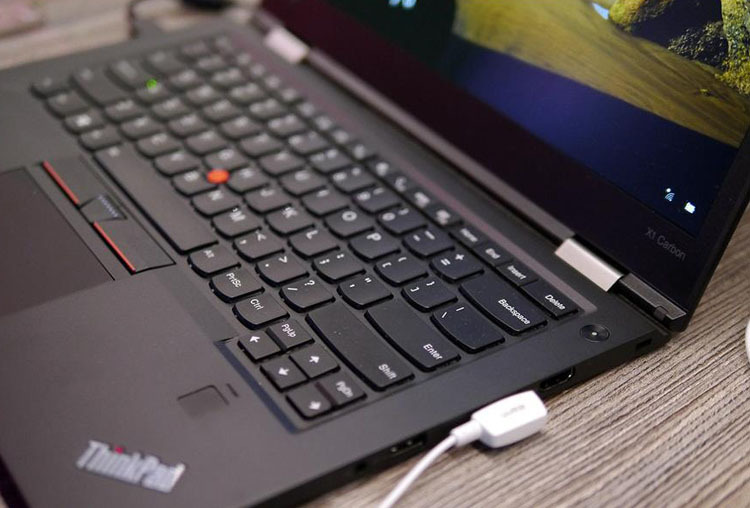
说真的,X1 Carbon 2026 这代机器做工依旧能打,但凡涉及到”动螺丝换件”——尤其是换 SSD、刷 BIOS、清灰重涂硅脂之后重启——Secure Boot 这块就是重灾区。官方文档语焉不详,社区帖子一搜一片问号,今天我把几个最真实的坑一次性摊开讲。这篇内容面向 ThinkPad X1 Carbon 2026 用户,同时也覆盖目前绝大多数搭载 Insyde H2O BIOS 的 ThinkPad 商务本,包括 X1 Yoga、T14s、P1 等同代机型。这两年深圳华强北 X1 Carbon 二手翻新机出货量不低,不少朋友到手第一件事就是扩容,所以这篇也算是这个圈子装机老手踩坑经验的归纳。
一、SSD 一换就触发 BitLocker 恢复,这锅不在硬盘
X1 Carbon 2026 出厂默认开启 BitLocker Device Encryption,密钥绑定到 TPM 2.0(普遍是 Infineon SLB9670 这颗)。很多兄弟以为只要换一块同协议的 NVMe(PCIe 4.0 x4,M.2 2280)就万事大吉,结果开机直接蓝屏要你敲 48 位恢复密钥——真到那一步,破防程度不亚于忘记 iCloud 密码。
根因不在硬盘,而是 TPM 内部的 PCR(Platform Configuration Register)值变了。换了 SSD,主板启动链的测量哈希就跟出厂记录对不上了,Secure Boot 校验一失败,BitLocker 就强制锁定。TPM 2.0 总共有 24 组 PCR 寄存器,其中 PCR 0–7 用于度量 UEFI 启动链各阶段、PCR 7 专门记录 Secure Boot 状态、PCR 11 则给 BitLocker 自己用。新盘的引导扇区、启动管理器位置、乃至 boot order 一变动,对应的 PCR 值就会跳,BitLocker 一看对不上,立刻进恢复模式。这块算是个比较深的坑,普通用户真没必要去追每组 PCR 的细节,知道”换了盘它会闹脾气”就行。
真实案例
我有位朋友去年底买了台二手 X1 Carbon 2026,原装是三星 PM9C1a 1TB,他嫌容量小,换上了一块致钛 Ti600 1TB。结果重启直接进 BitLocker 恢复界面,要 48 位密钥。他当时整个人都麻了——本来是冲着”AI 时代数据更重要”才做的加密,没想到把自己锁在门外。最后还是登录 Microsoft 账户才把恢复密钥调出来输进去。这案例我后来也陆续在社区看到过好几例,基本一致。
避坑做法
- 拆机前先进 Windows 设置 → 隐私和安全 → 设备加密,先把加密暂停(Suspend Protection),完成升级后再恢复;
- 同时把恢复密钥从 Microsoft 账户导出存一份到本地或者打印出来,别只信云端——不少公司机器绑的是 Azure AD,本地不一定能直接看到;
- 不要试图”绕过 BitLocker 再换盘”,那样虽然能开机,但等于裸跑,企业域控环境下属于违规操作;
- 如果你换了 SSD 之后已经看到蓝色恢复界面,先别急着输 48 位密钥——登录 account.microsoft.com/devices/recoverykey,把属于这台机器的恢复密钥复制下来输进去,绝大多数情况都能救回来。
二、Secure Boot 自定义密钥导入,文档根本没写清楚
X1 Carbon 2026 的 UEFI 固件(Insyde H2O BIOS)对 Secure Boot 的密钥管理界面藏得很深:开机按 F1 进 Setup → Security → Secure Boot → Key Management,里面有”Reset to Setup Mode”和”Append Key”两个选项。
我自己折腾那台机器的时候踩过两个坑:
- 一旦选 Reset to Setup Mode,会清空所有默认密钥(Microsoft 的 KEK、DB、DBX 全部清空),重启后系统进不去,因为没有可信签名;
- 导入第三方签名密钥(PK/KEK/DB)时,.auth 文件必须用 UEFI 标准格式,普通的 .cer 导进去直接报错”Invalid format”,这个坑在 ThinkPad 官方手册里只字未提。
UEFI Secure Boot 密钥体系说明:
- PK(Platform Key):平台密钥,整个信任链的根;
- KEK(Key Exchange Keys):密钥交换密钥,用于签名 DB/DBX 更新;
- DB(Authorized Signature Database):允许的签名数据库;
- DBX(Forbidden Signature Database):禁止的签名数据库(吊销列表)。
普通用户在企业镜像、内核签名实验中才需要自定义这些密钥,普通消费场景根本碰不到。
我的建议
除非你明确知道自己在干什么(比如做企业定制镜像、内核签名实验、AI 边缘计算设备签名),否则别碰 Key Management。Secure Boot 默认配置已经够用,强行自定义基本等于自找麻烦。ThinkPad 默认密钥是 Microsoft 官方签发的,从 Windows 8 时代起一直未变,兼容性最广。说白了,折腾这些的人 99% 都后悔过。
三、BIOS 更新后 Secure Boot 会”翻脸”
这点是老 ThinkPad 用户也容易忽略的。X1 Carbon 2026 推送 BIOS 更新时,安装包里有一步会问”Clear TPM”——很多版本默认勾选,很多人无脑下一步,结果就中招了。
后果链是这样的:TPM 清空 → Secure Boot 密钥状态重置 → Windows Hello(人脸/指纹)全部失效 → BitLocker 再次锁定。这次锁得更彻底,因为 TPM 是真的被清空了,48 位密钥必须登录 Microsoft 账户在线找回,本地根本读不出来。
原理简析
BIOS 更新触发 TPM 清空后,TPM 的 Endorsement Key(EK)和 Storage Root Key(SRK)都会重新生成。这意味着:
- BitLocker 用的 VMK(Volume Master Key)再也无法从 TPM 中读出;
- Windows Hello 的生物识别模板因为绑定 TPM 内的认证密钥,全部作废;
- 部分企业部署的设备证书也得重新申请。
这也是为什么很多人升级完 BIOS 来一句”机器不认识我了”——其实它不是不认识你,是 TPM 里面的”我”换了。
避坑做法
- BIOS 更新时取消勾选 Clear TPM(除非官方明确说要清);
- 更新前先手动导出 BitLocker 恢复密钥到 U 盘:
manage-bde -protectors -get C:这条命令可以列出所有恢复密钥; - Windows Hello 的生物识别模板也要重新录入,提前在设置里删除旧模板再升级,不然升级后会出现”硬件不可用”的诡异报错;
- BIOS 更新完后,建议重启进 UEFI 重新校准时间 RTC,避免后续出现 Windows 时间同步异常。
四、内存焊死别想了,但 SSD 别贪便宜
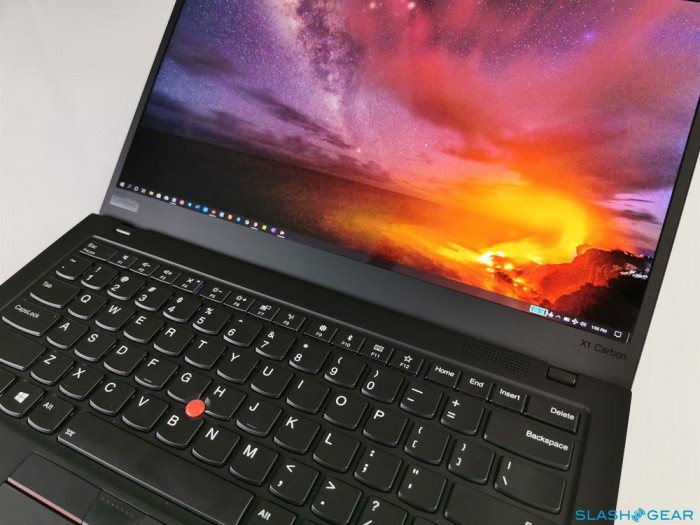
X1 Carbon 2026 板载 LPDDR5x 内存,16GB/32GB 两个 SKU 出厂就定型,没法后加。要升级只有 SSD 一条路。原厂是三星 PM9C1a 或者西部数据 SN770 这种 OEM 型号,零售渠道难买,价格虚高。
有些兄弟图便宜上 OEM 拆机片或者小厂 TLC 盘,便宜是便宜,但有两个隐藏坑:
- 持续写入掉速严重:低端盘掉速快,写入寿命短,X1 Carbon 这种薄本散热有限,长时间大文件写入容易触发热保护掉速——尤其是导个 4K 工程文件或者本地跑 AI 模型微调时,体验落差很明显。
- 固件触发 Secure Boot warning:部分小厂盘固件不标准,偶尔触发 Secure Boot 的”未签名启动项”检测,虽然不影响日常使用,但日志里会冒 warning,强迫症看着难受。
推荐选择
老老实实上三星 990 EVO Plus、西部数据 SN850X 这种零售型号,1TB 版本跟 OEM 价差也就一两百,省心太多。
| 推荐型号 | 顺序读取 | 顺序写入 | 4K 随机 IOPS | 质保 |
|---|---|---|---|---|
| 三星 990 EVO Plus 1TB | 7150 MB/s | 6300 MB/s | 1.3M | 5 年 |
| 西部数据 SN850X 1TB | 7300 MB/s | 6300 MB/s | 1.1M | 5 年 |
| 三星 PM9C1a OEM 1TB | 6000 MB/s | 5600 MB/s | 900K | 3 年 |
五、双系统场景下 Secure Boot 的连锁反应
很多 AI 开发者、Linux 极客买了 X1 Carbon 2026 想装 Ubuntu 22.04 LTS 或者 Fedora 40 双系统,结果 Secure Boot 直接把你挡在门外。
典型症状
开机选择 GRUB 引导 Ubuntu 后,屏幕黑屏报:”Verifying shim SBAT data failed: Security Policy Violation”。这是因为 Microsoft 的 SBAT(Secure Boot Advanced Targeting)政策会吊销旧版 shim,新版 Ubuntu 没带新 shim 就启动不了。
解决方案
- 不要直接禁用 Secure Boot,先更新 Ubuntu 到 24.04 LTS,shim 已经更新;
- 如果一定要禁用 Secure Boot,先暂停 BitLocker(suspend-bitlocker),禁用后重启,进 Ubuntu 没问题,但回到 Windows 记得恢复 BitLocker;
- 想做启动盘的话,Ventoy 是相对省心的选择,EFI 启动分区里自带安全引导支持,兼容性比较好。
六、雷电 4 外接方案:最稳妥的扩容方式
X1 Carbon 2026 一共给了 2 个雷电 4 接口,速率 40Gbps,外接 NVMe 盒子(比如佳翼 SK4、绿联 CM642)实测顺序读取能跑 3000–3500 MB/s,完全够日常 AI 模型加载、4K 视频剪辑、游戏加载用。
这样做的好处:
- 不动主板,不触发 Secure Boot 任何检测;
- 不触发 BitLocker,TPM 链路毫发无损;
- 热插拔,出门带着用,到工位插上就是工作站;
- 数据隔离,敏感项目放外接 SSD,系统盘保持干净。
老实讲,如果买回来就打算换 SSD、做双系统,强烈建议你直接买 512GB 版本然后外接雷电 4 SSD 盒子,物理上不碰主板,Secure Boot 和 BitLocker 链路都不动,省心 100 倍。这条建议也是身边老 ThinkPad 用户反馈下来最一致的一条。
七、常见问题快速解答(FAQ)
Q1:暂停 BitLocker 后换 SSD,重启会不会自动恢复?
A:会。挂起状态下换 SSD,重启后 Windows 会自动把 BitLocker 重新 enable,但前提是你换的 SSD 在微软签名库里跟原盘差距不大。
Q2:找不到 48 位恢复密钥怎么办?
A:登录 account.microsoft.com/devices/recoverykey,用绑定的微软账户查看。如果机器是公司域账号注册的,找 IT 管理员要;如果是 Azure AD 注册,找 IT 重置。
Q3:禁用 Secure Boot 后性能会提升吗?
A:实测几乎没有差异,Secure Boot 只影响启动链校验,不参与运行时性能调度。AI 推理、视频编码场景跟 Secure Boot 状态完全无关。
Q4:二手 X1 Carbon 2026 拿到手第一步应该做什么?
A:先进 BIOS 恢复默认设置,关掉预装的定制启动项,然后重新做一次干净的 Windows 初始化。这一步其实就是把机器状态归零,让它”忘记”之前折腾过的东西——后续扩容、装系统都更可控。
八、总结
动手之前先问自己一句:这点升级收益,值得我冒数据锁死的风险吗?
X1 Carbon 2026 的 Secure Boot 链路涉及 TPM 2.0、BitLocker Device Encryption、Insyde H2O BIOS 三个层级,任何一个环节变动都会触发连锁反应。扩容前务必做好:
- 暂停 BitLocker + 导出恢复密钥;
- BIOS 更新时取消勾选 Clear TPM;
- 别手贱碰 Secure Boot Key Management;
- SSD 选零售大牌,别贪 OEM 拆机片;
- 真正需要大存储,优先考虑雷电 4 外接方案。
——欢迎评论区交流你被 Secure Boot 坑过的经历,或者贴你的恢复密钥找不到的惨痛现场,看看谁的更离谱。
如需选购适合的笔记本电脑,可参考 Thinkpad深圳报价。
相关阅读:深圳笔记本报价