
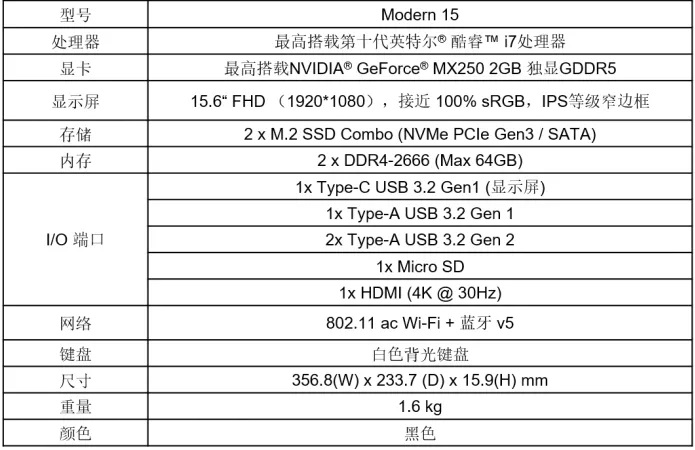
后台最近被问得最多的机型就是微星 Modern 15,问题集中在两块:一个是这机器到底算不算轻薄、接口能不能撑住日常;另一个更头疼——买回去发现 Wi-Fi 死活连不上,或者连上了上不了网。说白了,这两件事今天一起给你讲清楚,能省你一晚上折腾。
一、轻薄便携与接口:够不够用看场景
1. 重量与体积的真实体验
现款微星 Modern 15(13/14 代酷睿平台)裸机重量官方标注在 1.6-1.8 kg 这个区间,厚度 18-19 mm 左右。15.6 寸塞进双肩包通勤没什么压力,但如果你天天单手托着到处跑,那确实不如 13/14 寸来得轻松。横向对比同尺寸的轻薄本,主流机型大多落在 1.5-1.8 kg 这个范围内,微星 Modern 15 算是中规中矩,谈不上极致轻薄,但也不算笨重。
真正影响便携性的反而是适配器。微星 Modern 15 不同批次供电方式不太一样——老一些的批次是 65W DC 圆口电源,体积偏大;新批次普遍支持 USB-C PD 充电,旅行重量会轻很多。如果你的机器支持 PD,可以单独买一个 65W 氮化镓充电器,体积能缩到原装适配器的几分之一,日常通勤体验会有质的提升——说真的,这点拿捏住了。
2. 接口配置详解
通常给到的配置是:1× USB-C(支持 PD 充电和 DP 输出,部分批次支持 Thunderbolt 4)、2-3× USB-A(USB 3.2 Gen1)、1× HDMI、1× microSD 读卡器、1× 3.5mm 音频口。
外接键鼠 + 一台显示器,这种组合 USB-A 和 HDMI 都在,基本够用。但要注意,这台机器的 USB-C 口在不同批次之间协议差异比较大——有的只支持 DP 1.2 不支持充电,有的支持 PD 100W。买之前看清楚包装箱标注,别到了才发现充电只能走 DC 圆口。
具体接口使用建议:
- USB-C:如果需要外接 4K 显示器,优先确认是否支持 DP 1.4 和足够的带宽(DP 1.2 跑 4K@60Hz 会吃紧)
- USB-A:接键鼠、U 盘、移动硬盘刚好,2-3 个口能覆盖大多数人的桌面场景
- HDMI:直连投影仪、会议室显示器不用转接,对经常做汇报的人很友好
- microSD:摄影师、剪辑师用得上,但如果你用标准 SD 卡,还得另备读卡器
- 3.5mm 音频:插耳机麦克风二合一耳麦没问题,但部分专业直播声卡可能需要额外驱动
3. 没有 RJ45 的影响
RJ45 网口是没有的,需要 USB-C 转接坞走有线。这一点对搞网络调试、跑虚拟机的朋友不太友好——做网络渗透测试、跑 eNSP 模拟器、调试工业设备时,Wi-Fi 的不稳定和延迟会让你怀疑人生。这类用户最好入手一个带千兆网口的扩展坞,价格从几十元到两三百都有,选购时认准主控芯片方案就行。蓝牙方面,现款基本都是 Bluetooth 5.2 或 5.3,配合键鼠耳机没问题,但游戏玩家注意:蓝牙耳机的延迟肉眼可感,竞技类游戏还是建议用 2.4G 无线或有线耳机。
二、网络不通的几种典型现象
根据私信里反馈的情况,微星 Modern 15 的网络问题大致归为五类:
- Wi-Fi 图标消失:开机后 Wi-Fi 图标直接消失,网络设置里也找不到 WLAN 选项
- 能扫到但连不上:Wi-Fi 列表能扫到,但点连接一直转圈,提示”无法连接到此网络”
- 连接成功但无法上网:连接成功但无法上网,ping 网关通,ping 外网超时
- 休眠唤醒后断网:休眠唤醒后断网,必须重启才能恢复
- 网速异常慢:网速异常慢,5G Wi-Fi 协商速率明显偏低,远低于路由器带宽
这五种情况对应不同原因,挨个排查最省时间。下面按从软到硬、从易到难的顺序,把五个原因的排查方法和底层原理讲透。
三、原因一:网卡驱动挂了或版本不对
1. 为什么会出驱动问题
微星 Modern 15 各批次用的无线网卡不太一样,常见的有 Intel AX201/AX211,也有用联发科 MT7921 的。出厂预装的 Windows 11 镜像一般没事,但如果你自己重装了系统,或者 Windows Update 自动升级了驱动,反而可能把网卡搞坏。
驱动问题的底层逻辑:Windows Update 自动推送的驱动是通用版本,不一定针对你具体批次的网卡优化。例如 Intel AX201 有多个硬件版本(rev 1.0、rev 2.0),如果推错了固件,会导致 Wi-Fi 模块识别异常或直接无法启动。
2. 排查方法
设备管理器 → 网络适配器,看有没有黄色感叹号;点进去看错误代码(Code 10/31/43 最常见)。
- Code 10:设备无法启动,多半是驱动损坏或硬件 ID 识别错误
- Code 31:设备启动失败,常见于驱动与服务冲突
- Code 43:Windows 已停止此设备,因为它报告了问题,多半是硬件层面的
如果硬件 ID 能识别但驱动挂了,去微星官网对应型号的”驱动下载”页,按系统版本下载无线网卡驱动。
3. 驱动安装顺序
注意驱动安装顺序:先卸载旧驱动(勾选”尝试删除此设备的驱动程序”),重启,再装新驱动。如果一次装不上,建议进入安全模式(设置 → 系统 → 恢复 → 高级启动选项)清理残余驱动后再装。微星官网驱动更新不算勤快,有些老型号的 AX201 驱动停留在较早的版本。如果你用的是新版 Windows,建议直接去 Intel 官网下载最新 Wi-Fi 驱动套件(Intel Wi-Fi 6/6E/7 Driver),里面包含 Wi-Fi 和蓝牙两部分,安装时选择”清洁安装”。
四、原因二:BIOS 里网卡被关了
这个比较隐蔽。刷过 BIOS 或者更新 BIOS 后默认设置变了,无线网卡可能被禁用。还有一种情况是用户不小心触发了快捷键关 Wi-Fi,或者某些安全软件会修改 BIOS 设置。
1. BIOS 排查步骤
重启按 DEL 进 BIOS,找 Advanced → Wireless / Network Configuration(不同 BIOS 叫法不同),确认 WLAN 选项是 Enabled,保存退出。另外部分机型有 Fn+F10 飞机键这种快捷开关,确认没误触。
如果 BIOS 里压根找不到 WLAN 选项,说明菜单布局变了,可以尝试 Load Optimized Defaults(恢复默认设置)后重新检查。微星的部分型号还会在 BIOS 里区分 WLAN 和 BT(蓝牙),确保两个都打开。
2. 验证方法
BIOS 改完后进入系统,打开命令提示符输入 netsh wlan show interfaces,如果能看到无线网卡名称和状态,说明网卡已经启用。如果依然显示”无线网卡已关闭”,那就要考虑系统层面的问题,比如系统服务里的 WLAN AutoConfig 被禁用了。
五、原因三:Windows 电源管理太激进
这是休眠唤醒断网的元凶,也最容易被忽略。
1. 为什么会断网
Windows 默认开启了”允许计算机关闭此设备以节约电源”选项,休眠或待机时系统会主动关闭无线网卡以省电,唤醒时虽然系统恢复了,但网卡可能没正常重新启动,导致连接假死。网卡驱动与电源管理的兼容性也经常出问题,特别是 Intel AX201 在某些 Windows 版本上唤醒后需要等几秒才能重新连接,但很多用户等不了这么久就直接重启了。
2. 解决方法
设备管理器 → 网络适配器 → 双击无线网卡 → 电源管理,取消勾选”允许计算机关闭此设备以节约电源”。
同时去 控制面板 → 电源选项 → 更改计划设置 → 更改高级电源设置,找到”无线适配器设置 → 节能模式”,改成”最高性能”。
休眠唤醒后断网的问题通常这一套改完就解决。如果还不行,可以尝试在电源选项的”睡眠”部分把”混合睡眠”关闭,或者把”离开模式”禁用。
六、原因四:路由器 5G/2.4G 频段兼容性问题
微星 Modern 15 用 Intel 网卡的话,5G 频段在某些中低端路由器上兼容性一般。常见的症状包括:握手时间长、频繁掉线、协商速率偏低。
1. 原理分析
5G Wi-Fi 涉及信道、频宽、加密方式多个参数。Intel 网卡对 160MHz 频宽的支持需要路由器端也开启,并且周围干扰要小;WPA3 加密虽然更安全,但老一些的网卡驱动可能不兼容;DFS 信道(52-144)在部分国家受雷达信号影响,路由器会自动切换信道,导致断流。
2. 调整方案
如果你连的 5G Wi-Fi 一直握手失败,可以试:
- 进路由器后台把 5G 频段的信道固定为 36 或 149(避开 DFS 信道)
- 频宽从 160MHz 降到 80MHz(牺牲一点速度换稳定性)
- 加密方式从纯 WPA3 改成 WPA2/WPA3 混合
- 关闭”信道自动选择”和”波束成形”等高级功能
这些参数在路由器后台的”无线设置”里都能改。改完后重启路由器,再重新连接。如果路由器有”无线模式”选项,建议选 802.11ax/ac 兼容模式,而不是纯 ax 模式。
七、原因五:网卡硬件故障
以上四种都排查完还是不行,建议做个最小化测试:用 U 盘启动一个 Linux Live(比如 Ubuntu 22.04),进去看能不能识别 Wi-Fi。
1. Linux 测试的意义
Linux 下都不识别,基本可以确定是硬件问题。这种情况下 Windows 里再怎么折腾也是徒劳。Linux 不依赖 Windows 驱动,直接与硬件通信,能排除掉绝大多数软件层面的问题。Ubuntu 22.04 内核对 Intel AX201/AX211 的支持已经很完善,如果连 Linux 都识别不到,多半是网卡本身坏了,或者主板上的 M.2 接口有问题。
2. 硬件维修方案
保内找微星售后,过保的话可以淘宝买个同型号网卡(AX201 大约几十到一百多元),自己拆后盖换上去,难度不大,两颗螺丝 + 排线的事。拆机步骤:
- 关机拔电源,长按电源键 5 秒放静电
- 卸下后盖所有螺丝(建议用磁性收纳盒)
- 找到 M.2 无线网卡位置(一般在风扇旁边或 SSD 附近)
- 拧下网卡固定螺丝,轻轻拔出旧网卡
- 装入新网卡,拧紧螺丝,贴回天线排线(注意 MAIN 和 AUX 别接反)
- 装回后盖,开机测试
排线接反会导致信号差但能用,严重的会直接烧毁网卡(极少见但有发生),所以拍照记录原始位置是个好习惯。
八、网络排查流程图
为方便快速定位,把整个排查流程梳理成表:
| 排查顺序 | 操作 | 预期结果 | 失败原因 |
|---|---|---|---|
| 1 | 设备管理器检查 | 看到网卡无感叹号 | 驱动问题 |
| 2 | BIOS 检查 | WLAN 开启 | BIOS 被关 |
| 3 | 电源管理设置 | 取消自动断电 | 电源策略太激进 |
| 4 | 路由器参数调整 | 5G 连接稳定 | 频段兼容问题 |
| 5 | Linux Live 测试 | 识别到网卡 | 硬件故障 |
| 6 | 更换网卡 | 网络恢复 | 硬件彻底损坏 |
九、便携性补充:哪些场景适合买
最后再回到便携性的话题。微星 Modern 15 的定位很清晰:学生、商务办公、日常影音、轻度内容创作。它不是性能怪兽,但胜在均衡。如果你属于以下人群,这款机器值得考虑:
- 学生党:15.6 寸大屏看网课、写论文舒服,重量通勤可以接受
- 商务出差党:接口够用,PD 充电加分,售后相对省心
- 家庭办公用户:屏幕大、键鼠接口齐全,扩展坞需求不高
- 初级内容创作者:轻度剪辑、修图够用,比游戏本轻很多
但如果你属于以下人群,建议再想想:
- 重度的游戏玩家:没有独显或独显版本较老,3A 游戏吃力
- 专业视频剪辑师:色域和色准不如专业工作站
- 极致的便携党:1.7 kg 对 14 寸用户来说还是重了
- 网络工程师:没 RJ45,调试设备得带转接坞
十、小结
微星 Modern 15 定位清晰,接口够不够用取决于你的外设数量,整体配置对大多数人够用,但搞开发的最好备个扩展坞。网络不通的问题绝大多数是驱动和电源管理设置造成的,按上面五个原因从软到硬排查,基本能解决。硬件故障的概率不高,但也不是没有。
如果你的微星 Modern 15 遇到过更奇葩的网络问题,评论区报一下型号和现象,我尽量帮看。
如需选购适合的笔记本电脑,可参考 Thinkpad深圳报价。
相关阅读:深圳笔记本报价


