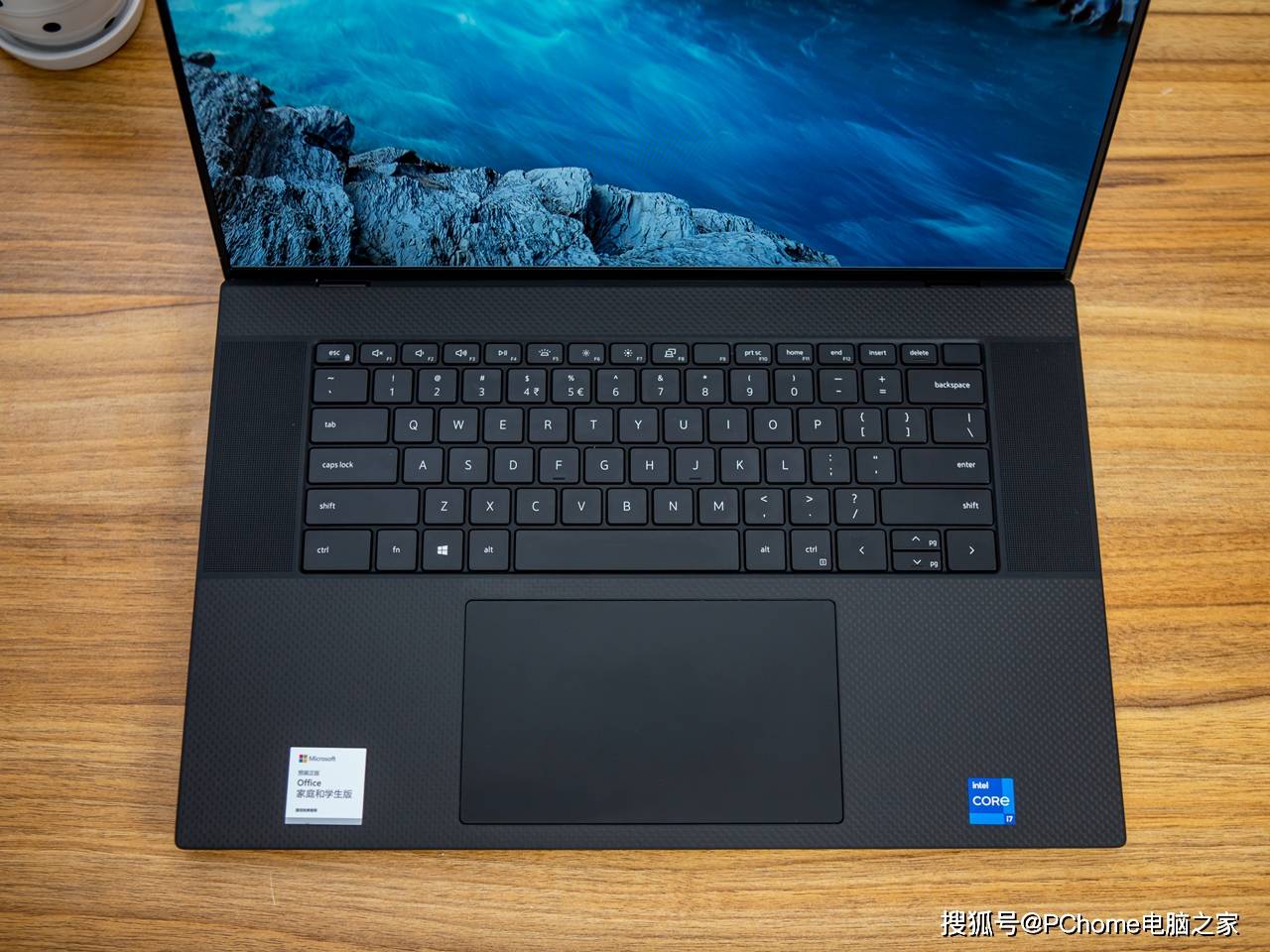
华强北档口最近被问最多的一句话就是:”17寸的XPS,到底能不能背着通勤?”卡住的点其实就两个——重量扛不扛得住、接口够不够用。今天就把这两个问题掰开揉碎讲清楚,不堆参数,只说真实用下来的感受。也顺便聊聊这台戴尔XPS 17在2026年依然被讨论的原因,以及它在17寸轻薄本这条窄赛道上到底是个什么位置。
一、重量与体积:2.1kg的”相对便携”,别当14寸背
XPS 17 2026款裸机实测重量在2.1kg左右,加原装130W适配器出门整一套下来差不多2.7kg。这个数字放在17寸阵营里算轻的——同尺寸游戏本普遍2.5kg往上,它确实算”瘦子”。但别忘了,2.1kg只是裸机重量,加内胆包、双肩包、充电器一起算,日常通勤负重基本接近3kg。
| 机型 | 裸机重量 |
|---|---|
| 戴尔XPS 17 | 约2.1kg |
| LG Gram 17 | 约1.35kg(极致轻,但机身刚性、续航和性能释放都做了取舍) |
| 联想小新Pro 16 | 约1.95kg |
| 主流17.3寸游戏本 | 2.5–2.8kg |
| 14寸轻薄本普遍 | 1.3–1.5kg |
从这张表能看出来,XPS 17属于”中间地带”——比游戏本友好,但离真正的”通勤无感”还差一截。Gram 17虽然更轻,但牺牲了机身刚性、长续航和标压性能,是另一种取舍。
我自己的判断:单手从工位拎起来倒是挺轻松,但真正背着走半小时以上,肩膀会有明显的感觉。如果是地铁跨城通勤、或者经常出差要扛包走过机场通道那种场景,建议先去实体店背上走两步再决定。说真的,17寸的物理尺寸摆在那,再怎么做薄,背负体验都比14寸差一档。
体积方面,最厚处约19.5mm,能塞进主流的15.6寸双肩包,但16寸、17寸专用的内胆包会更贴合。如果你现有的是14寸笔记本包,基本装不下,别买回来才发现包要换。具体尺寸约为374.45 × 248.05 × 19.5mm——比A4纸略宽一截,长度几乎一样,厚度接近两本《新华字典》叠起来。
一个常被忽略的细节:原装130W适配器比普通65W方块大两圈,如果你想用第三方GaN充电器替代,至少要100W以上且支持PD协议的型号才能勉强撑住满载运行,否则会自动降频。
二、接口配置:4个雷电4,够不够全看场景
XPS 17的接口方案挺激进——砍掉了所有老接口,只保留4个雷电4(USB-C形态)和一个SD卡槽、一个3.5mm耳机孔。没有USB-A、没有HDMI、没有RJ45。
这种设计在工程师群体里评价两极分化,主要看戴尔XPS 17的雷电4接口怎么用:
- 外接显示器 + 键鼠 + 充电:刚好够用。1个雷电4接显示器(同时供电),2个接键鼠接收器和移动硬盘,剩下1个备用。但如果你是双屏用户,4个口瞬间吃紧。
- 投屏开会 + U盘传文件:直接破防。客户现场大概率是HDMI投影仪,老U盘基本是USB-A。这两个场景下,转接器是刚需,预算100-300元的扩展坞要提前列入购物车。
- 网线调试、串口设备:基本告别原生接口,要么靠扩展坞,要么靠USB转网卡/串口线。
- 摄影/视频工作流:SD卡槽是救命设计,摄影师现场拷卡不用找读卡器,是为数不多保留的”老派”接口。
老实讲,XPS 17的接口策略是”为未来准备”,但国内办公环境的现实是大量USB-A设备和HDMI投影仪并存。如果你工作场景里这两种设备出现频率高,便携性带来的那点轻,会被扩展坞的麻烦抵消大半。
关于雷电4的几个事实补充:
1. 4个雷电4都支持PD充电、视频输出(DP 1.4)、40Gbps数据传输,但同一时间如果两个口都接高带宽设备(比如两块NVMe移动硬盘),带宽会平分。
2. 130W适配器走的是标准PD协议,4个雷电口都能充电。如果换第三方PD充电器,建议选90W以上、带E-Marker芯片的线材,否则高负载时容易触发降频。
3. 全功能扩展坞推荐:CalDigit TS4、贝尔金Connect Pro 12-in-1这类雷电4认证坞,单价1500–2500元,但能一次性补齐HDMI、USB-A、RJ45、读卡器——一个坞基本就能把XPS 17的所有接口焦虑一次解决了。
三、屏幕与性能:被便携性掩盖的硬实力
买XPS 17的人往往先看重量和接口,却常常忽略这块17寸屏幕才是它真正的核心卖点。
| 版本 | 分辨率 | 色域 | 其他特性 |
|---|---|---|---|
| 4K+触控版本 | 3840×2400 | 100% Adobe RGB / 94% DCI-P3 | 500尼特亮度、出厂校色ΔE<2 |
| FHD+版本 | 1920×1200 | 100% sRGB | 更适合追求续航的用户 |
对视频调色、平面设计、3D建模来说,这块屏在万元价位段几乎没对手——同尺寸的MacBook Pro 16价格高一档,而Windows阵营能做到P3广色域+高亮度的17寸本,XPS 17是为数不多的选项。

性能方面,2026款搭载酷睿Ultra 200H/HX系列处理器,可选RTX 5070/5080独显。标压U+独显组合在17寸轻薄本里属于”准工作站”配置,跑Pr剪辑4K、Blender中小型场景、MATLAB仿真都没问题,但满载时风扇噪音比较明显,建议在工位固定使用。
续航方面,97Wh大电池在PCMark 10现代办公测试下约9–11小时,4K版本会缩到7–8小时。出差一整天不插电基本可以撑住,但高负载场景下续航会断崖式下降。
四、哪些人能闭眼买,哪些人别冲动
适合买的:
- 视频剪辑、3D建模、跑仿真等需要大屏+标压U的工作站替代场景;
- 固定工位为主,偶尔出差,对便携要求是”能塞进包”而不是”无感背负”;
- 已经在用雷电4扩展坞,外设生态完整。
- 设计、影视、建筑、动画等对色准和大屏有刚需的专业用户;
- 家庭书房/客厅多媒体中心,替代台式机又能偶尔搬动。
建议再想想的:
- 每天地铁通勤1小时以上、单肩包出行的用户——17寸的物理负担是真的;
- 需要频繁接U盘、投影仪、去客户现场的人——扩展坞会把你变成”随身带挂件”;
- 预算敏感型用户——XPS 17溢价明显,同价位游戏本性能释放更强,但便携性反向更差。
- 纯文字办公、不需要独显的用户——14/16寸轻薄本性价比更高;
- 经常在咖啡厅、飞机小桌板办公的人——17寸在狭窄空间里展开很尴尬。
五、结论与选购建议
XPS 17是一台便携性合格的17寸轻薄本,但绝对算不上”真轻薄”;它的接口方案是面向纯雷电4生态的理想化设计,在国内混合外设环境下需要扩展坞兜底;它的屏幕和性能配置,则让它在”创意生产力”这个细分上很难找到替代者。
我的建议是:把它当成”带出门的工作站”而不是”通勤轻薄本”来定位。如果你看中的就是那块17寸高色准大屏+标压CPU+还能塞进包这三点组合,XPS 17在这个细分里几乎没对手。如果你的痛点是”轻到无感”或者”接口全免转接”,建议把目光转向14寸轻薄本或16寸全能本——别为17寸的屏幕硬扛不适配的便携和接口。
总结一句话:XPS 17是一台”知道自己为谁而生”的机器,它做对的事非常对,妥协的部分也很清楚。买之前想清楚你的使用场景是”工位+偶尔移动”还是”天天通勤”,答案自然就有了。
常见问题速答(FAQ)
Q1:XPS 17能完全替代台式机吗?
A:日常办公、剪辑、设计都能胜任,但极限游戏性能不如同价位台式机,且散热在高负载下会撞温度墙。
Q2:雷电4扩展坞哪个牌子靠谱?
A:CalDigit、Anker、贝尔金、绿联(雷电4认证款)都可用,预算够优先CalDigit TS4或贝尔金Connect Pro。
Q3:4K屏版本有必要上吗?
A:如果做设计、调色、4K剪辑必须上;纯办公、看剧可以选FHD+版本,续航更久、性价比更高。
Q4:XPS 17和MacBook Pro 16怎么选?
A:macOS生态稳定、续航更长、屏幕极佳但价格贵30–50%;XPS 17胜在接口生态更开放(雷电4+SD)、Windows兼容性更强、价格区间更宽。
Q5:买老款XPS 17划算吗?
A:2022/2023款搭载12代/13代酷睿,目前清仓价有一定性价比,但屏幕、续航和AI体验不如2026款Ultra平台,预算紧可以考虑。
你目前的工作场景里,USB-A设备和HDMI投影出现频率高吗?欢迎评论区聊聊你的扩展坞方案。
如需选购适合的笔记本电脑,可参考 Thinkpad深圳报价。
相关阅读:深圳笔记本报价