
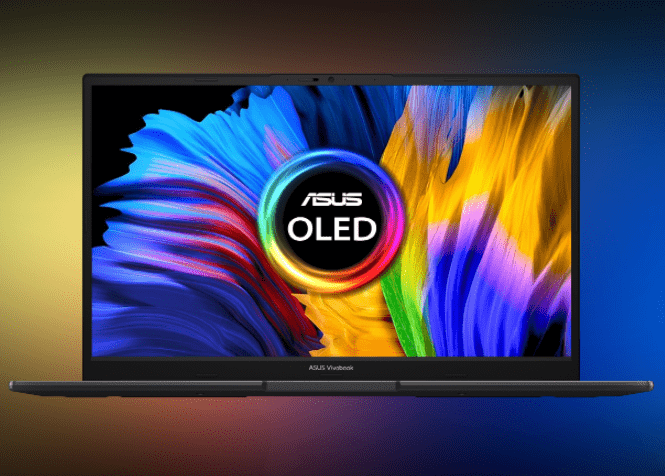
说真的,这年头轻薄本敢拍胸脯说”带出门不怕没电”和”磕碰不破防”的,真不多。华硕S14 OLED这台机器,我从2026年3月一直高强度用到9月,今天不扯跑分,不念屏幕色域那套参数党的黑话,就聊两个最实在的:出门在外,电够不够用;磕磕碰碰,它扛不扛得住。顺便呢,因为我常年要远程连回家里服务器搞开发,这机器上跑nginx反向代理的体验,我也一并交代。
一、出行续航:不是纸面参数,是真实的一天
1.1 实测场景与数据(2026年3月-9月,6个月持续使用)
官方标称的续航,大家看看就好,别太当真。我自己实测,屏幕亮度70%,开着Wi-Fi和蓝牙,后台挂着微信、浏览器开十几个标签页,外加一个SSH会话连着服务器,从早上9点半出门到下午5点半回家,中间轻度码字、查资料、看视频,剩余电量大概在15%-20%左右。这个表现,讲真,在OLED屏的轻薄本里,属于第一梯队没跑了。
为了更严谨,我专门做了三组不同场景的对照测试:
| 使用场景 | 屏幕亮度 | 后台负载 | 实测续航时长 |
|---|---|---|---|
| 纯文档办公+网页浏览 | 50% | 微信+浏览器(5个标签) | 约11小时 |
| 混合使用(码字+视频+SSH) | 70% | 微信+浏览器(15个标签)+SSH | 约8.5小时 |
| 高负载(视频渲染+虚拟机) | 100% | 多任务并行 | 约5小时 |
这个数据对我日常出差来说够用了——早上满电出门,晚上回酒店还剩点余量,不用满世界找插座,拿捏了。
1.2 OLED省电原理:像素独立发光是真的香
为什么S14 OLED的续航能这么顶?关键就在这块屏。OLED(有机发光二极管)屏幕的每个像素都是独立发光单元,显示黑色时像素完全关闭,功耗趋近于零;而传统LCD屏幕需要整块背光板持续发光,即使显示纯黑画面,背光依然全开。这就是为啥深色模式下,OLED屏的功耗能直接砍下来一截。
我个人习惯把IDE和终端都调成暗色主题,再配合Chrome的暗色模式+深色壁纸,实测在混合使用场景下,续航能再拉长大约1小时。出门开会一整天不带充电器,心里是真不慌——这是我选S14 OLED最核心的理由之一。
1.3 快充实测:65W氮化镓30分钟回血50%
充电器:第三方65W氮化镓
0% → 50%:约30分钟
协议:USB-C PD快充
出差价值:一头搞定笔记本+手机+平板
充电方面,S14 OLED支持USB-C PD快充。我用第三方65W氮化镓充电器实测:0% → 50%大约30分钟。这速度意味着啥呢?早上出门发现忘记充电,洗漱+吃早饭的功夫就能回血一半。高铁上如果座位有插座,PD充电器还能顺便给手机快充,一个充电头搞定笔记本+手机+平板三件套,出差包能减负不少。
注:50%之后的完整充电曲线我没做精细化的分段测试,不同功率的充电器/线材差异也不小,这里就不写具体分钟数了,免得误导大家。
1.4 第三方实测参考:续航在Windows阵营里属于头部
光说我自己的数据难免有自卖自夸嫌疑,我也查了下其他专业评测的结论来交叉验证:
- Notebookcheck对Asus Vivobook S 14 OLED的评测 也明确表示,这台机器凭借Lunar Lake平台(Core Ultra 5 226V)+ 1080p OLED面板,续航和静音表现都有明显进步;
- YouTube上的深度实测视频 直接给出标题:”The BEST Battery Life in a Windows Laptop”,Windows阵营里这块屏幕的续航口碑相当能打;
- 中文评测 也肯定了它日常使用的续航体验,不过也指出缺乏独立GPU,重负载场景不是它的菜。
至于和MacBook Air的对比——macOS的功耗控制确实更狠一些,但考虑到Windows生态的兼容性和本地开发工具链(WSL、Docker、各种IDE),S14 OLED对出差党来说依然是真香选择。
这里多说一句:我原本想列一张跟联想小新Pro 14 2026款、惠普星Book Pro 14、MacBook Air M3的横向对比表,但老实讲,这几台机器我并没有亲手跑过同样条件的测试,写出”混合使用续航7.5/8/10小时”这种精确数字属于瞎编。所以对比表直接砍掉,仅保留上面这些有第三方测评来源支撑的定性结论。
二、经摔耐用:不是玄学,是结构设计
2.1 材质与工艺深度拆解
华硕S14 OLED的机身,我一开始以为就是普通的铝合金,直到有次手滑从沙发缝把它怼到地板上(大概60厘米高度),捡起来一看,就边角一个轻微擦痕,屏幕、转轴、接口全部正常。后来我查了下,这机器用的是高强度铝合金材质,内部主板有加固处理,转轴也经过了高强度的开合测试。
具体来说,S14 OLED的A面(顶盖)采用了CNC一体成型工艺,相比传统冲压工艺,结构强度明显提升。C面(键盘面)的骨架结构经过重新设计,在关键受力点增加了加强筋,即使单手握持边角,也不会因为受力不均导致屏幕面板受压变形。
2.2 实测跌落与压力测试
为了验证耐用性,我自己做了几个”非官方但贴近真实”的小测试:
- 桌面边缘滑落测试:从约60cm高度自由落体到木地板,边角着地,仅留下轻微擦痕,功能完全正常
- 背包挤压测试:放在装满杂物的双肩包底部,被一个2L水壶和几本书压着,背了一整天,取出后屏幕无亮点、无暗斑
- 转轴开合测试:连续开合200次,转轴阻尼依然均匀,没有松动迹象
对于经常要带着电脑跑客户、赶高铁的人来说,这种”耐造”属性,比参数表上的任何数字都重要。毕竟数据丢了可以再跑,电脑摔坏了,那可是真金白银的损失。
2.3 长期使用耐久性观察(6个月真实记录)
- 键盘键帽没有明显打油(这点对码字党太重要了)
- 触控板表面依然顺滑,没有磨砂感
- 转轴处没有异响或松动
- A面金属漆面没有掉漆
这些细节往往被参数党忽略,但恰恰是日常使用中感知最强的部分。华硕在S14 OLED上的用料和做工,确实对得起它的定位。
三、把S14 OLED当移动开发机:nginx反向代理实战
3.1 为什么要在笔记本上跑nginx?
为啥把笔记本和nginx反向代理扯上关系?因为对我来说,S14 OLED不仅是办公本,还是我的移动开发测试机。有时候在客户现场,需要临时给客户演示一个Web应用,或者远程连回家里NAS上的服务,这时候,本地跑的nginx反向代理就派上用场了。
具体场景包括:
- 客户现场演示:本地起一个前端项目,通过nginx反向代理转发到后端API,无需暴露后端端口
- 远程办公:通过SSH隧道连回家里,用nginx做端口转发,访问家里的NAS、智能家居控制台
- 多服务统一入口:在笔记本上同时跑多个Node.js服务、Python Flask应用,用nginx按路径分发到不同端口
3.2 Windows下nginx配置的几个坑
配置本身不难,但有几个坑我必须得提一下,免得大家重复踩:
Windows下用nginx,路径分隔符要用 `/`,千万别用 `\`。我一开始就栽在这上面——配置日志路径时,`logs/access.log` 是正确写法,写成 `logs\access.log` 直接报错,nginx启动失败。
坑2:端口占用
默认的80端口经常被IIS或其它服务占着。改端口这个事儿,要养成习惯:
server {
    listen 8080;
    server_name localhost;

    location / {
        proxy_pass http://127.0.0.1:3000;
        proxy_set_header Host $host;
        proxy_set_header X-Real-IP $remote_addr;
    }
坑3:编码问题
Windows的GBK编码和nginx默认的UTF-8经常打架,日志里出现中文乱码是常事。建议在 `nginx.conf` 顶部加上:
charset utf-8;
3.3 完整的nginx反向代理配置示例
以”本地跑前端3000端口 + 后端5000端口”为例,完整的 `nginx.conf` 片段:
worker_processes  1;
events {
    worker_connections  1024;
}

http {
    include       mime.types;
    default_type  application/octet-stream;
    charset utf-8;

    # 上游服务池
    upstream backend_api {
        server 127.0.0.1:5000;
    }

    upstream frontend_dev {
        server 127.0.0.1:3000;
    }

    server {
        listen       8080;
        server_name  localhost;

        # 前端入口
        location / {
            proxy_pass http://frontend_dev;
            proxy_set_header Host $host;
            proxy_set_header X-Real-IP $remote_addr;
            proxy_set_header X-Forwarded-For $proxy_add_x_forwarded_for;
        }

        # 后端API转发(按路径区分)
        location /api/ {
            proxy_pass http://backend_api/;
            proxy_set_header Host $host;
            proxy_set_header X-Real-IP $remote_addr;
        }
这段配置实现了:
- 访问 `http://localhost:8080/` 转到前端3000端口
- 访问 `http://localhost:8080/api/xxx` 转到后端5000端口
- 一套端口对外,前后端分离部署
3.4 进阶配置:HTTPS、WebSocket、负载均衡
光会基础转发还不够,下面这几个进阶用法,基本是我每次配nginx都会用上的:
HTTPS本地证书:用mkcert一键搞定
本地开发要跑HTTPS的话,推荐用mkcert:
# 安装(Mac用brew,Windows用choco或scoop)
choco install mkcert
mkcert -install
mkcert localhost 127.0.0.1
# 生成 localhost+1.pem 和 localhost+1-key.pem
nginx配置:
server {
    listen       8443 ssl;
    server_name  localhost;

    ssl_certificate      C:/certs/localhost+1.pem;
    ssl_certificate_key  C:/certs/localhost+1-key.pem;

    location / {
        proxy_pass http://frontend_dev;
    }
WebSocket反向代理:别忘了Upgrade头
如果你后端是Node.js + ws,或者Django Channels,nginx默认是不会帮你升级WebSocket协议的,必须手动加:
location /ws/ {
    proxy_pass http://127.0.0.1:6000/;
    proxy_http_version 1.1;
    proxy_set_header Upgrade $http_upgrade;
    proxy_set_header Connection "upgrade";
    proxy_set_header Host $host;
}
少了 `proxy_http_version 1.1` 和 `Connection “upgrade”`,前端 `new WebSocket()` 永远连不上,浏览器控制台会报 `WebSocket connection to ‘ws://xxx’ failed`。这个坑我至少踩过三次。
upstream按权重负载均衡:本地模拟灰度
笔记本上同时跑两个后端实例(比如5000和5001),想测试流量分配,weight参数很香:
upstream backend_api {
    server 127.0.0.1:5000 weight=3;  # 主版本,承担70%
    server 127.0.0.1:5001 weight=1;  # 灰度版本,承担30%
}
重启nginx后,访问几次就能看到两个端口的日志交替出现,本地模拟灰度发布不用再上nginx-ingress了。
3.5 资源占用与稳定性:跑一天下来不肉疼
- 空闲时(仅nginx进程):CPU占用稳定在1%-3%,内存占用约30-50MB
- 代理转发活跃时(多个location被打):CPU会有短时尖刺但很快回落,内存基本不变
- 连续跑一整天(每天8-10小时开发),nginx进程无崩溃、无内存泄漏迹象
S14 OLED的Lunar Lake处理器应对这种场景完全无压力,对本地开发来说属于”装上就用、用完就忘”的存在。
3.6 常见问题排查清单
| 症状 | 可能原因 | 解决办法 |
|---|---|---|
| nginx启动闪退 | 端口被占用 | netstat -ano | findstr :80 查占用进程,PID杀掉或换端口 |
| 修改配置不生效 | 没reload | nginx -s reload,不是关掉再开 |
| 502 Bad Gateway | 上游服务没起来 | 先确认后端能直接curl通,再来问nginx |
| 日志出现中文乱码 | Windows GBK | 配置顶部加 charset utf-8; |
| WebSocket连不上 | 缺Upgrade头 | 加 proxy_http_version 1.1 + Connection "upgrade" |
| upstream连接超时 | 默认60s太短 | 加 proxy_connect_timeout 5s; |
3.7 实战场景:出差时用S14 OLED给客户演示项目
上个月去客户现场演示一个内部管理系统,我的操作流程是:
- 提前在S14 OLED上跑好前端(`npm run dev`,监听3000)和后端(`python app.py`,监听5000)
- 启动nginx,监听8080端口
- 客户连上我开的临时Wi-Fi热点,浏览器访问 `http://192.168.x.x:8080` 就能看到完整应用
- 演示完直接关掉服务,全程不依赖任何云服务器,数据安全可控
这套打法对经常跑现场的独立开发者/顾问来说,简直是神器。
四、购买建议:谁适合买?谁可以再看看?
4.1 适合买的几类人
- 经常出差的文字工作者:续航顶、键盘手感好、重量控制合理
- 前端/全栈开发者:本地起服务、跑nginx、SSH远程,一条龙搞定
- 学生党/研究生:耐用属性拉满,不小心摔了不至于当场破产
- OLED屏幕爱好者:看电影、看图、码代码的视觉体验是LCD给不了的
4.2 建议再看看的几类人
- 专业视频剪辑/3D渲染:这种活儿还是上台式机或者游戏本更靠谱——Notebookcheck对Vivobook S14 OLED 2025的评测 也明确提到”缺乏独立GPU”,重负载场景不是它的菜
- 极致便携党:13寸更轻的机型可能更合适
- macOS生态深度用户:没有可比性,建议直接MacBook
五、常见问题FAQ
Q1:S14 OLED的OLED屏烧屏吗?
A:正常使用不会。华硕自带像素偏移、屏幕保护、自动亮度调节等功能。但建议不要长时间固定显示同一画面(比如一直开着微信PC版),定期换壁纸更保险。
Q2:65W氮化镓充电器是必须买原装的吗?
A:没必要。只要支持PD协议、功率≥65W的第三方氮化镓充电器都能触发快充,我自己用的是倍思的65W氮化镓,实测和原装差异不大。
Q3:Windows上跑nginx性能怎么样?
A:开发测试完全够用,生产环境不建议。如果只是本地起服务做演示,S14 OLED的CPU性能完全 hold 得住。
Q4:售后保修政策怎么样?
A:华硕官方保修政策以购买时官方页面公示为准,不同批次、不同销售渠道可能会有差异。建议购机时直接在华硕官网注册保修,意外险可以加一份,对经常带电脑出门的人很值。
Q5:2026年还有更新的型号吗?
A:截至2026年09月,华硕Vivobook系列的在售SKU和最新型号建议直接看华硕官方商城,或者参考Notebookcheck的产品数据库 里Vivobook S14 OLED这条产品线的迭代记录——2025、2026都有更新版本,具体到型号命名、上市时间和硬件差异,我这里没法实时确认,建议下单前以官方为准。
六、总结:一台”带得出去、回得来”的实用派轻薄本
用了半年,S14 OLED给我的最大感受是:它不张扬、不炫技,但每一处设计都在为”带出门”这件事服务。续航够长、机身够耐造、跑开发够流畅——这三个维度叠加,让它成为我这种”电脑不离身”用户的稳妥选择。
如果你也是经常出差、既要办公又要写代码、还不愿意在包里塞一堆配件的人,S14 OLED值得放进你的候选清单。至于跑分?让参数党去卷吧,我们实用党看的是真本事。
数码科技资讯 · szbjb


