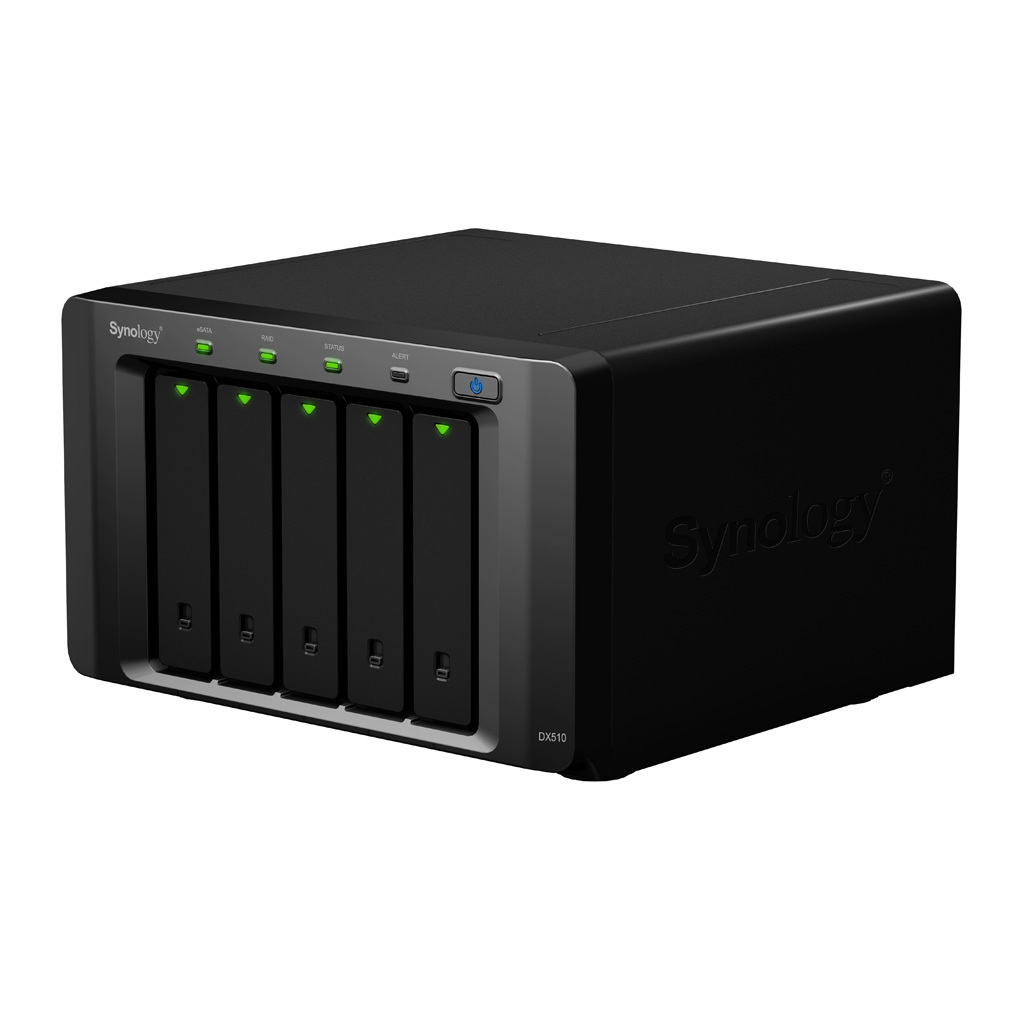
前段时间帮一个做独立摄影工作室的朋友处理过一次扩容翻车,他原话是”我以为RAID就是备份”。他用的群晖DS918+,4盘位塞了4块4TB希捷酷狼组SHR,跑了三年稳得一批。今年拍片量上来了,4盘位的容量眼看撑不住,他一咬牙在京东下了4块16TB的希捷Exos企业盘,打算一块一块替换掉原来的4TB盘。拆盘、上盘、走群晖Storage Manager的替换盘流程——前三块替换时resilver都顺利跑完,换到第四块的时候,resilver跑到一大半突然报错,存储池直接崩了。他没做异地备份,三年拍的RAW原片、商业成片、客户合同扫描件差点全废。最后找专业数据恢复公司折腾了好几天,救回了大部分数据,但有几个重要项目的原片永久丢失,损失具体多少他没细说,我也不好问。
这个案例不是个例。2026年到现在,我经手和听过的同类翻车已经有好几起了——身边朋友、客户、论坛上看到的都有。说真的,这篇不讲参数罗列,就讲我自己和客户在扩容时反复踩过的那些坑。NAS这东西买回来头一年基本没坑——插盘、组RAID、跑服务,安安稳稳。但只要你动了「扩容」的念头,麻烦事就来了。
一、扩容前的灵魂三问:大部分翻车源于没问自己
动手之前,先问自己这三个问题,跳过任何一步都是在赌数据:
- 数据备份做了吗? NAS本身不是备份,RAID也不是备份。3-2-1原则(3份数据、2种介质、1份异地)才是底线。没有异地备份的扩容,等于在悬崖边换轮胎。
- 电源扛得住吗? 多盘同时启动的瞬时电流是平时的几倍,劣质电源扛不住这种冲击。
- 当前RAID类型支持热扩吗? 不是所有RAID都能在线扩容,JBOD改RAID基本等于重建。
想清楚这三个再下手,能少踩一半的坑。
二、硬盘选购阶段就已经埋雷
老实讲,很多新手扩容的第一坑,就栽在「硬盘型号」上。NAS圈有个老规矩:优先选CMR(传统磁记录)盘,避开SMR(叠瓦式)盘。SMR盘写入时要重写相邻磁道,RAID重建(resilver)这种连续大写入场景下,速度会跌到你怀疑NAS是不是坏了。但坑人的是,市面上不少「监控盘」「桌面蓝盘」悄悄混进了SMR型号,部分批次和后续批次甚至工艺不同,不拆盘很难分辨。家用NAS怎么入门、选哪些盘才合适,可以先看看2026年家用NAS该怎么选?海康、绿联、极空间、华为…这种盘点文,避雷思路是一样的。
怎么判断CMR还是SMR?最稳妥的方法是看厂商官网该型号的Datasheet,在「Recording Technology」一栏会明确标注。如果官网没写,可以去NAS社区(如chiphell、贴吧、Reddit的r/DataHoarder)查对应型号的”开膛评测”——有人会拆盘看磁记录结构。一般规律是:8TB及以上容量基本是CMR(除了希捷BarraCuda系列和西数部分蓝盘),2-6TB是重灾区。
第二个坑是「NAS专用盘溢价」到底值不值。希捷Ironwolf、酷狼Pro这类盘贵在两点:一个是多盘位下的振动补偿(RV传感器),另一个是长保修(一般是3-5年)。但如果你只是2盘位家用,没必要硬上专用盘,省下的钱不如买个UPS。要注意的是,部分NAS厂家的「兼容性列表」里的型号有的是商业合作关系,不在这个列表不代表不能用——但反过来,列表里没有的型号出问题,售后就可能扯皮。如果你还在”NAS到底是个啥、普通人是不是真需要”这一步卡着,先看这篇2026年NAS最全科普:到底什么是NAS?普通人真的需要…会顺一点。
第三方长期运行数据(业内常见的参考方向包括Backblaze硬盘可靠性报告这类硬盘运行数据发布方的年度报告)普遍反映:企业级盘的稳定性要明显好过消费级桌面盘。单年看差距不算夸张,但只要你的NAS打算用个三五年,这种稳定性优势会越拉越大。家用环境预算允许的话,上企业级或者NAS专用盘确实是更稳妥的选择。
第三个坑是「拆机盘(shucking)」。从外置硬盘盒里拆出企业级盘确实真香——比如亚马逊上8TB的Elements拆机盘经常比裸盘便宜不少。但拆出来的盘官方保修基本作废(拆壳动作会被检测到),企业盘的噪音和功耗也比NAS盘大,而且有些OEM盘固件被锁、降级使用。说白了,便宜有便宜的代价,自己权衡。预算敏感的用户也可以看看绿联NAS私有云或者飞牛fnOS这类新势力,硬件溢价相对低一些,参考绿联NAS私有云官网和飞牛fnOS。
三、RAID扩容本身的坑
扩容最常见的姿势:在现有RAID 5/6里加一块更大容量的盘。但这里有几个真实存在的翻车点:
- 容量匹配陷阱:RAID 5的可用容量由「最小盘 × (n-1)」决定。你原来4块4TB想加一块16TB?对不起,新加的16TB盘只能按4TB参与RAID,多出来的12TB容量直接浪费。这种坑在SHR/SHR-2(群晖的方案)下能避免,但传统MDADM/硬件RAID卡就没这么智能。SHR的原理是允许不同容量盘混插,系统会自动按容量分组组织RAID,扩展时新盘容量能被充分利用——这就是为什么群晖家用机型对新手更友好。
- 重建顺序坑:JBOD改RAID 5、单盘变RAID 1这种「结构变更」,必须先备份全量。重建失败、意外断电、坏盘叠加,这三种我都见过客户中招。有人以为RAID是备份,结果重建时第二块盘挂了,多年数据直接归零。说白了:RAID重建期间整盘高负载读写,碰上”第二块盘突然寿终正寝”的情况并不算罕见——具体比例没法一概而论,但全球NAS用户基数庞大,每年因此翻车的人真不少。关于”家用NAS到底走哪种存储方案更稳”的经验分享,可以参考这篇玩过几十台NAS,从入坑到发烧再到退烧,一篇讲透家用…,里面对各种扩容姿势的吐槽和我这边踩的坑基本对得上。
- 在线扩容耗时长:4TB→16TB的RAID 5重建,按家用NAS的写入速度(大约100-200MB/s),通常要几个小时,慢的话十几个小时也有可能。这期间NAS性能会下降,而且如果你用的是老CPU(比如赛扬J3355、J3455那批低功耗型号),重建过程CPU可能直接跑满,前端服务卡顿。加速重建的小技巧:在群晖里可以把重建优先级调低(虽然更慢但不影响前端),或者把非关键服务暂时停掉;硬件层面可以给NAS加SSD缓存(读写缓存),但对RAID重建本身帮助不大,主要是缓解前端IO争抢。
四、硬件兼容与散热的隐性坑
扩容超过原机设计盘位,往往要换更大的机箱或加扩展柜。这时候几个老问题会冒出来:
- 电源功率不够:4盘位变8盘位,12V供电电流直接翻倍。一块3.5寸NAS盘启动电流大约2A(12V),4块同时启动峰值可达8A,8块就是16A——相当于192W的瞬时功率。劣质电源在多盘同时启动时扛不住,轻则重启、重则烧盘。建议扩容时一并换额定功率留30%余量的电源,并且优先选80PLUS金牌及以上认证的产品。
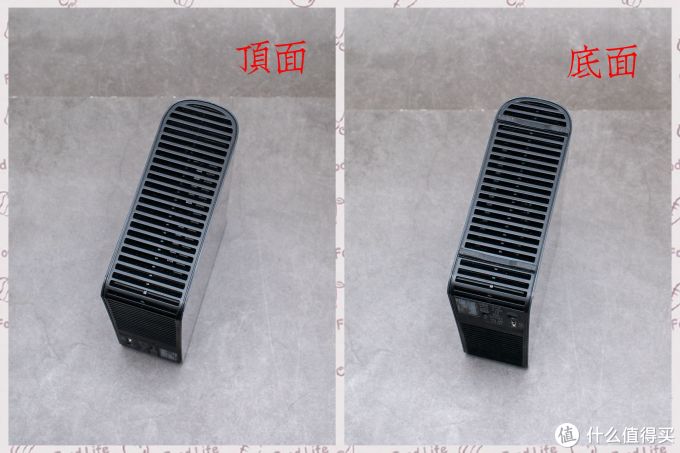
配置 启动电流(12V) 峰值功率 单盘启动 约 2A — 4 块同时启动 8A — 8 块同时启动 16A ≈ 192W - 散热跟不上:叠盘架、密集背板风道差。NAS盘工作温度上限一般是60-65°C,长期高温(超过50°C)会加速老化,SMART里05(Reallocated Sector Count)、C5(Current Pending Sector Count)、C6(Uncorrectable Sector Count)这几项会开始报警。实操建议:机箱风扇转速设置成”静音”以外的模式(一般群晖里选”全速”或”凉爽模式”),盘间留1cm以上间距,避免用全封闭硬盘笼。
SMART 编号 名称 05 Reallocated Sector Count C5 Current Pending Sector Count C6 Uncorrectable Sector Count - 背板兼容:有些机箱的SAS背板和SATA背板混着用可能不识别,特别是二手扩展柜,老型号和新盘会有兼容问题。典型的例子是某些LSI SAS扩展卡对8TB以上大盘的GPT分区识别有bug,需要刷特定版本的firmware。
五、操作流程上的低级坑
最后说几个「不该犯但很多人会犯」的低级错误:
- 没备份就扩容,重建过程中硬盘意外掉线——这是最常见、损失最大的错误,没有之一;
- 扩容前没看SMART,把已有坏道的盘混着加进去,重建时坏道扩散到新盘,雪上加霜;
- 跨品牌混插(比如希捷+西数+东芝),厂商固件策略不同,重建时容易出问题——不是说一定不兼容,而是出问题排查时难度翻倍;
- 扩容完没跑scrub(数据校验),几个月后发现旧数据已经静默损坏。scrub是按位校验所有数据完整性,建议每1-3个月跑一次,耗时较长但能提前发现潜在问题。
六、扩容后的”善后”动作清单
扩容成功 ≠ 万事大吉。建议扩容完成后执行以下检查:
- 跑一次完整scrub,验证新旧数据都没问题;
- 查看SMART信息,重点关注Reallocated Sector Count(05)、Current Pending Sector(C5)、Offline Uncorrectable三项;
- 测试快照/备份策略,确保数据可恢复;
- 更新固件和DSM/系统版本,扩容过程暴露的兼容性问题,厂商可能已经发补丁;
- 记录新盘序列号和保修日期,方便后续售后。
NAS扩容这件事,本质是个「数据搬家」的工程,硬盘只是执行单元。回顾本文的NAS扩容升级避坑指南核心要点:买盘认准CMR、避开SMR,NAS专用盘按需选择,拆机盘权衡代价再下手;RAID扩容前必备份,容量匹配提前拿捏好,重建期间别断电;硬件升级同步换电源、理散热、查背板兼容;流程上别跳过SMART检查、别混插杂牌、扩容完必跑scrub。把这套流程走完,基本能拿捏住绝大多数常见坑,2026年你的NAS扩容基本可以从”大概率翻车”变成”小概率出事”水平。
你扩容NAS时遇到过哪些坑?评论区聊聊,看谁的翻车姿势更离谱。
相关阅读:深圳笔记本报价