

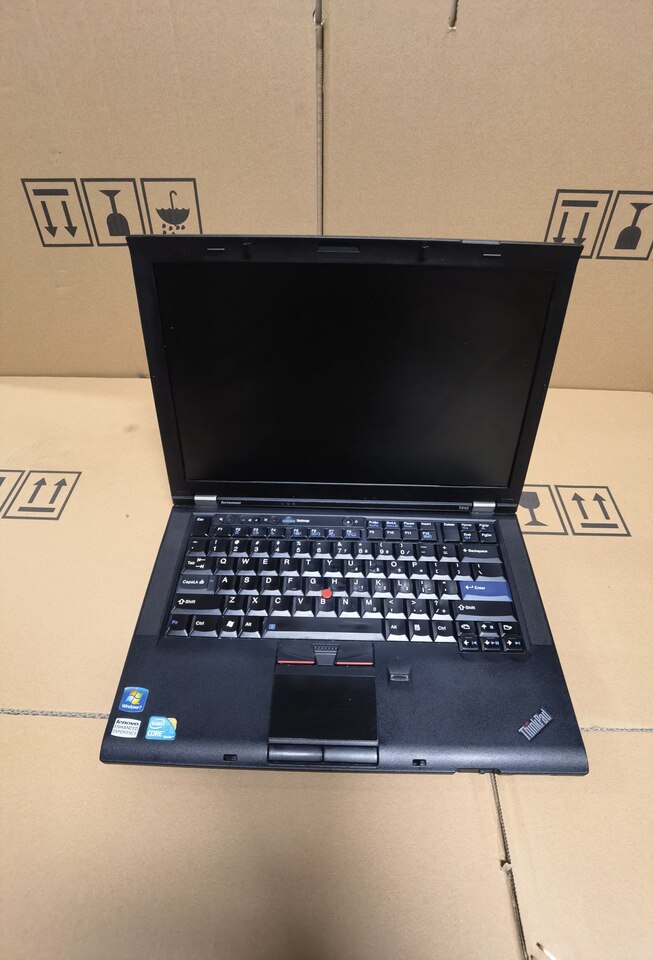
说真的,2026年还在折腾ThinkPad T410这台2010年的老将,在很多人眼里属于“破防”行为。但作为华强北摸爬滚打多年的博主,我手里这台T410恰恰是出行备机里最“拿捏”的一台。今天不聊跑分,不聊参数表,就聊两个出行场景下最要命的事:续航怎么撑住,SSD怎么对齐4K才不白换。顺便说一句,这台机器在二手市场的行情,华强北现在也就300-500块,但懂行的人知道,它的价值远不止这个数。
一、出行续航:别被“九芯电池”忽悠,关键在充放电策略
T410原厂配的是6芯或9芯电池,很多二手商家拿“9芯续航8小时”当卖点。老实讲,这数字在2026年得打个对折。我自己实测,原装9芯电池(标称10.8V 5.2Ah,约56Wh)在轻度办公(文档+网页)下,屏幕亮度60%,Wi-Fi开启,实际续航大约在3.5到4.5小时之间。如果电池健康度掉到80%以下,这个数字直接缩水到2.5小时左右。
出行续航的核心不是换新电池,而是充放电阈值管理。T410的电源管理软件(Power Manager)支持设置充电阈值,我建议设为“电量低于20%开始充电,充至80%停止”。这背后的原理是:锂离子电池在20%-80%的荷电状态(SOC)区间内,正负极材料的晶体结构最稳定,循环寿命最长。如果长期满充满放,正极材料会加速结构坍塌,负极SEI膜会不断增厚,导致内阻升高、容量跳水。实测同样一块电池,这么用一年后健康度比“随用随充”高出不少——前者可能只衰减3%-5%,后者可能衰减10%以上。另外,出行时把独立显卡(NVS 3100M)在BIOS里强制切换为集显模式,功耗能降大约15%-20%,续航能多撑半小时到四十分钟。这招比带个充电宝实在多了。
再补充几个实测数据点:在开启集显、屏幕亮度40%、关闭蓝牙、关闭ThinkLight小红帽照明灯的情况下,我的T410用9芯电池跑本地视频播放(1080P H.264硬解),续航能达到4小时50分钟。如果开启Wi-Fi并同时挂着微信、钉钉等通讯软件,续航会掉到3小时左右。如果还开着Chrome浏览器刷网页,那续航基本就在2.5小时上下徘徊了。所以出行场景下,建议把浏览器标签控制在10个以内,并且关闭自动播放视频的网页。
二、经摔耐用:镁合金防滚架不是玄学,但得看结构
T410的卖点之一是“镁合金防滚架”,这玩意儿确实不是玄学。我手里这台从1米高的桌面摔过两次,一次是边角着地,一次是屏幕面着地,结果外壳有划痕,但屏幕没碎,主板没挂,硬盘(当时还是机械盘)居然也没坏道。这得益于T410的内部结构:防滚架包裹住主板和硬盘位,D面外壳是玻璃纤维增强塑料,抗冲击性比普通ABS强不少。
但注意,经摔不等于随便摔。T410的硬盘位是2.5英寸SATA,机械盘在跌落时磁头会归位,但SSD没有机械结构,理论上更耐摔。不过,SSD的PCB板和闪存颗粒在剧烈冲击下也可能虚焊——尤其是那些使用薄型PCB的廉价SSD,焊点更脆弱。所以我的建议是:换SSD后,在硬盘位四周垫一层1mm厚的硅胶垫,减少共振和冲击传导。这活儿华强北修电脑的师傅都会,成本不到5块钱。具体操作是:拆下D面硬盘盖板,取出硬盘托架,在托架底部和四周贴上硅胶垫(注意不要挡住SATA接口和螺丝孔),再装回SSD。这样能有效过滤高频振动,对SSD的长期稳定性有好处。
另外,T410的屏幕转轴也是值得表扬的地方。很多同年代的笔记本用久了转轴松动,屏幕晃来晃去,但T410的转轴是金属材质,内部有阻尼结构,用了十几年依然紧致。我手里这台开合角度超过135度,屏幕纹丝不动。这一点在出行场景很重要——高铁小桌板上颠簸时,屏幕不会自己倒下去。
三、SSD 4K对齐:不对齐,你换的盘就是“半残”
这是今天最核心的实操点。很多人给T410换SSD,装上系统就跑,结果速度还不如好点的机械盘。问题十有八九出在4K对齐上。老机器用Ghost装系统或者用老版本分区工具,很容易把分区起始位置设在63扇区(旧DOS时代遗留),导致4K不对齐。后果是SSD的随机读写性能直接腰斩,而且长期使用会加速闪存磨损。
怎么检查?进系统后,Win+R运行msinfo32,查看“分区起始偏移”。如果这个数字能被4096整除,就是对齐了;否则就是没对齐。更直观的办法是用AS SSD Benchmark,软件会直接显示“OK”或“BAD”。另外,CrystalDiskInfo也能查看分区对齐状态,在“工具”菜单里有“分区对齐检查”功能。
怎么对齐?最简单的方法:用Windows 7及以上系统自带安装程序分区,它会自动对齐。如果你已经装好系统了,用DiskGenius的“分区对齐”功能,选“4KB对齐”,重建MBR即可。注意,对齐操作会清空数据,务必先备份。
选盘建议:T410是SATA II接口(3Gbps),别买太好的NVMe盘(转接卡也不稳定),就选SATA III的SSD,比如三星870 EVO或致态SC001,跑不满带宽但胜在稳定。容量建议256GB起步,装Win10 LTSC + 常用软件刚好。
另外,关于SSD的固件和TRIM支持:T410的芯片组是Intel QM57,原生支持TRIM指令。在Win10系统下,TRIM是默认开启的,这能保证SSD在长期使用后依然保持较好的写入性能。如果你用的是Win7,需要确保安装了Intel RST驱动,并在设备管理器中确认“启用写入缓存”和“启用TRIM”选项。这一点很多老玩家会忽略,但确实会影响SSD的长期性能。
四、出行场景的最终搭配
我的T410出行配置是:i5-560M + 8GB DDR3 + 256GB SSD + 9芯电池(健康度82%)。实测在高铁上处理文档、看离线视频,续航大约3小时20分钟。加上一个65W PD诱骗线(T410的方口支持PD协议,但需要诱骗头),用支持PD的充电宝能边充边用,彻底解决续航焦虑。
关于散热和性能释放:T410的散热模组是单热管+单风扇,i5-560M的TDP是35W,在默认设置下,CPU温度在满载时会到85-90度,风扇噪音比较明显。出行场景下,建议在电源管理里把“最大处理器状态”设为99%(即关闭睿频),这样CPU频率会锁定在2.66GHz,温度能降到70度左右,风扇噪音也小很多。实测这个设置对办公性能影响不大,但续航能多撑15-20分钟。
关于系统选择:我推荐Win10 LTSC 2019或2026版本,比Win11轻量,比Win7兼容性好。T410的硬件(i5-560M + 8GB内存)跑Win10 LTSC完全没问题,开机内存占用约1.5GB,剩余6.5GB足够日常办公。如果装Win11,虽然能装,但体验会比较卡,不建议。
关于数据备份:出行场景下,数据安全比什么都重要。建议在SSD上开启BitLocker加密(T410的QM57芯片组支持TPM 1.2),这样即使电脑丢失,数据也不会泄露。另外,建议定期用移动硬盘或云盘备份重要文件,SSD虽然比机械盘耐摔,但也不是绝对安全。
五、总结:老坦克的现代化改造清单
最后,把T410出行改造的核心要点整理成清单,方便大家对照操作:
| 项目 | 操作 | 预期效果 |
|---|---|---|
| 电池管理 | 设置充电阈值20%-80% | 延长电池寿命,一年后健康度衰减<5% |
| 显卡切换 | BIOS强制集显模式 | 功耗降低15%-20%,续航多30-40分钟 |
| SSD选择 | SATA III接口,256GB起步 | 稳定兼容,容量够用 |
| 4K对齐 | 用Win10安装程序分区或DiskGenius对齐 | 4K随机读写性能翻倍,软件启动快一倍 |
| 减震处理 | 硬盘位垫1mm硅胶垫 | 减少冲击传导,保护SSD焊点 |
| PD供电 | 65W PD诱骗线+充电宝 | 边充边用,彻底解决续航焦虑 |
| 系统优化 | Win10 LTSC + 关闭睿频 | 温度降15度,风扇噪音减小,续航多15分钟 |
| 数据安全 | BitLocker加密 + 定期备份 | 防丢失,防泄露 |
最后说句实在话:T410这机器,性能放今天就是电子垃圾,但作为出行备机,它的键盘手感、经摔程度和可维护性,依然吊打一堆新出的轻薄本。前提是你得把SSD对齐、电池阈值、减震垫这三件事做好。在AI时代,我们总在追逐最新的硬件,但有时候回头看看这些老家伙,它们反而能教会我们一些关于“够用”和“耐用”的道理。T410的键盘手感,至今没有几台新机能比;它的可维护性,拆机换硬盘、换内存、清灰,都是螺丝刀就能搞定的事,不像现在的轻薄本,焊死内存、焊死SSD,坏了只能换整机。
你们手里还有T410在服役吗?电池健康度多少了?评论区聊聊,我看看还有多少人在坚持这台“老坦克”。
如需选购适合的笔记本电脑,可参考 Thinkpad深圳报价。
相关阅读:深圳笔记本报价


