【案例引入】上个月有个朋友在群里吐槽:刚花 1800 元买的 USB4 扩展坞,接上两块 4K 屏后,移动硬盘写入速度从 2.5GB/s 直接腰斩到 900MB/s,客服却坚称”产品没问题”。拆开参数一看——标称 40Gbps,实际是 USB4 Gen 2×2 冒充 Gen 3×2;标称 100W PD,主机端实际只拿到 65W;甚至连 USB-IF 认证 logo 都没有。这种”看起来一样、用起来崩盘”的案例,在 USB4 扩展坞市场里并不少见。问题根源在于 USB4 标准本身的灵活性:它给了厂商极大的实现自由度,但同时也把辨别成本甩给了消费者。下面这份 USB4 扩展坞选购指南,就是从协议层到实测层,把那些不会写在宣传页上的关键参数讲透。
一、先搞清 USB4 和 Thunderbolt 4 的关系
USB4 标准的核心规范由 Intel 当年贡献的 Thunderbolt 3 协议演化而来,所以两者在物理层高度互通。但”互通”不等于”等同”,关键差异在以下几点:
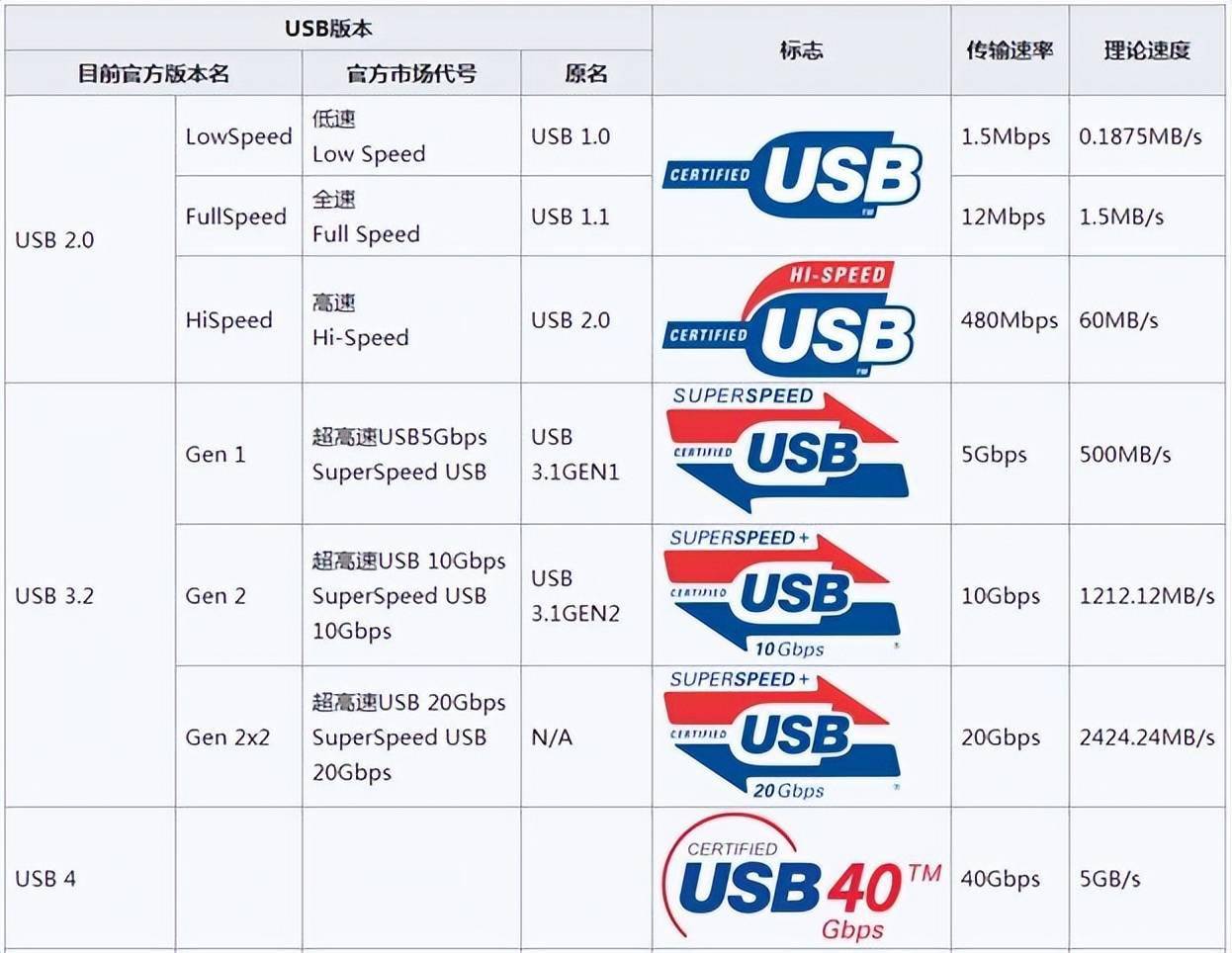
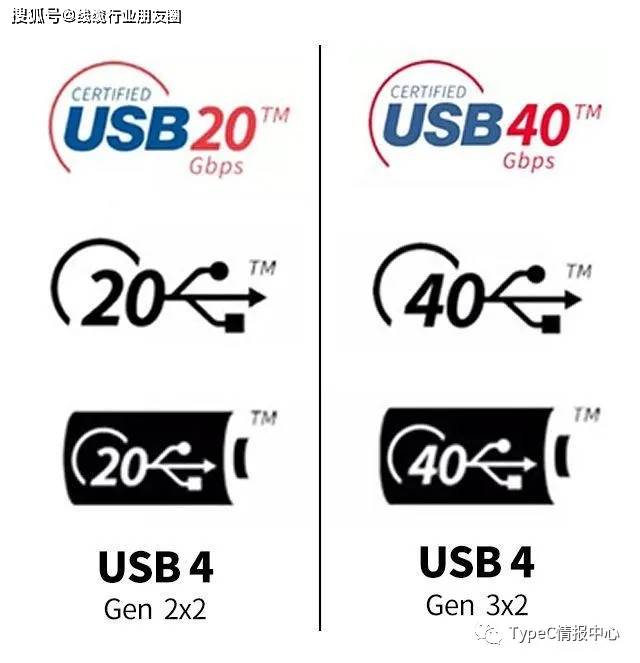
- 带宽分档:USB4 分为 20Gbps(USB4 Gen 2×2)和 40Gbps(USB4 Gen 3×2)两档;Thunderbolt 4 强制 40Gbps 且必须支持 PCIe 32Gbps 隧道。
- 认证体系:Thunderbolt 4 必须通过 Intel 认证并贴标;USB4 走 USB-IF 认证,但市面上不少产品只声明”兼容 USB4″,并未真正拿到认证标识。
- 视频与数据下限:Thunderbolt 4 对双 4K@60Hz 显示器有强制要求,USB4 没有硬性下限,由厂商自行实现。
- 向下兼容:USB4 兼容 USB 3.2、USB 2.0,Thunderbolt 4 同时兼容 Thunderbolt 3 与 USB4 主控,但反过来 USB4 扩展坞在雷电 4 主机上能否发挥全部性能,还要看厂商固件实现。
选购建议:如果你的笔记本原生是雷电 4 口,优先选雷电 4 认证扩展坞,兼容性最稳;如果只是 USB4 主机(部分锐龙商务本、ThinkPad 部分型号),就要逐项核对扩展坞的协议支持。需要特别注意的是,AMD 平台的 USB4 实现与 Intel 平台存在差异,部分扩展坞在 AMD 主机上会出现 USB 设备断连或 PD 协商失败的问题。
二、带宽 40Gbps 与 20Gbps 的实际差距
标称 40Gbps 的 USB4 扩展坞,扣除协议开销后实际可用带宽大约在 28-32Gbps 之间;20Gbps 版本则只有 14-16Gbps。差距在哪些场景会暴露?
- 外接 NVMe 硬盘盒:USB4 40Gbps 下,PCIe 3.0×4 硬盘可跑到 3GB/s 左右;20Gbps 版本基本被砍到 1GB/s 上限。如果是 PCIe 4.0×4 的高端硬盘,在 40Gbps 下也会被 USB4 隧道限制在 3.2GB/s 左右,无法跑满硬盘本身的 7GB/s。
- 双屏 4K@60Hz + USB 存储同时工作:40Gbps 余量充足,20Gbps 会出现掉帧或存储降速。
- 千兆/2.5G 网口:通过 PCIe 隧道实现,40Gbps 下瓶颈在网口本身,20Gbps 下也能跑满 2.5G。
- 8K 视频回放与采集:单 8K@60Hz DP 2.1 信号需要约 38.7Gbps 带宽,40Gbps USB4 勉强能够支撑,但已经逼近极限;20Gbps 完全不可用。
三、隧道协议:看懂 USB4 的”内部交通规则”
USB4 引入了隧道协议(Tunneling)的概念,这是它和 USB 3.x 最大的架构差异。一条 40Gbps 物理通道,可以被划分为多个”隧道”分别传输不同协议的数据:
- USB 3.x 隧道:兼容 USB 3.2 设备,最高 10Gbps
- DisplayPort 隧道:用于视频输出
- PCIe 隧道:用于外接显卡、硬盘盒等高性能设备
- Host-to-Host 隧道:用于菊花链
不同厂商对隧道的分配策略不同。例如同样是 40Gbps USB4 扩展坞,A 品牌可能分配 DP 2.0×2 + USB 3.2×1 + PCIe 3.0×4,而 B 品牌可能只给 DP 1.4×2 + USB 3.2×2,不开放 PCIe 隧道。这意味着即使都是 40Gbps,接 NVMe 硬盘盒时的速度差距可能达到 2 倍以上。
四、供电:PD 100W 是分水岭
笔记本通过扩展坞反向充电,靠的是 USB PD 协议。市面常见档位:
- 60W:覆盖大部分轻薄本,但 MacBook Pro 16、ThinkPad X1 Extreme 这类高功耗机型充电会慢甚至掉电。
- 85W:能撑住主流 14-16 寸性能本。
- 100W:覆盖绝大多数商务本和创作本。
- 130W / 140W:通常需要厂商私有协议(如联想、戴尔部分工作站扩展坞),主机端也必须支持。
- PD 3.1 EPR 240W:2024 年起开始进入消费级扩展坞市场,主要面向游戏本和移动工作站。
五、视频输出:DP Alt Mode 1.4 / 2.1 的区别
USB4 扩展坞的视频输出走的是 DisplayPort Alt Mode 隧道,关键看两点:
- DP 版本:DP 1.4 HBR3 单口带宽 25.92Gbps,可驱动 4K@120Hz 或 8K@30Hz;DP 2.1 UHBR 20 则可驱动双 4K@144Hz 或单 8K@60Hz。
- 隧道数量:USB4 允许 DP 8.1 / 8.2 / 9.0 等多种隧道配置。40Gbps 下常见的 4 隧道配置,可以同时跑双 4K@60Hz + USB 10Gbps + PCIe;20Gbps 就要砍配置。
选购时要看清厂商标称的具体分辨率与刷新率,而不是”支持 8K”这种模糊话术。部分产品还需要在主机端打开”MST 多流传输”才能实现双屏。macOS 用户尤其要注意:M1/M2/M3 系列芯片对 MST 支持有限,多数情况下只能通过菊花链或 DP 1.4 SST 实现双屏。
六、芯片与认证:别只看包装
USB4 扩展坞的核心是协议芯片。目前主流方案包括:
- Intel Goshen Ridge(JHL8440):雷电 4 主力芯片,稳定性经过长期验证。
- Intel Barlow Ridge(JHL9580):雷电 5 配套芯片,2024 年开始出现在高端 USB4 扩展坞中。
- VIA Labs VL822 / VL830 / VL832:USB4 与 USB 3.x 集线器常见方案,性价比较高。
- 智微(JMicron)、瑞昱(Realtek)、威锋(VIA Labs):部分国产品牌采用,兼容性需要实测。
- ASMedia(祥硕):华硕系品牌常用方案,对 AMD 平台兼容性表现较好。
认证标识比芯片更重要。雷电 4 必须有 Intel 认证标,USB4 则认准 USB-IF 的 USB4 logo 和 TID 编号。没有认证的产品不一定是坑,但出问题的概率会高一些,尤其是早期固件版本。一个简单的判断方法:登录 USB-IF 官网的 TID 数据库,输入产品宣称的 TID 号,能查到对应认证信息的就是真认证,搜不到或信息对不上的就要打个问号。
七、线缆:被忽视的瓶颈
很多 USB4 扩展坞的兼容性问题,其实出在线缆上。USB4 线缆按长度和规格分为:
- 被动线缆 ≤ 0.8m:可支持 Gen 3 全速 40Gbps
- 被动线缆 1m-2m:通常降为 Gen 2 20Gbps
- 主动光纤线缆:可维持 40Gbps 但价格昂贵
- 雷电 4 线缆:通用性最好,0.5-1m 长度可全速
选购扩展坞时,建议优先选择”扩展坞 + 配套线缆”打包销售的产品,避免第三方线缆带来的兼容性陷阱。同时注意线缆接口标识:真正的 USB4 40Gbps 线缆会在接头处印有 40Gbps 字样和 USB-IF logo。
八、实测关注点:满载温度与稳定性
扩展坞属于 7×24 小时工作设备,满载温升和长期稳定性比跑分更值得关注。实测时建议关注:
- 满载温度:连续跑 IO 压力测试 30 分钟以上,外壳温度控制在 50°C 以内比较稳妥。可以用 AIDA64 或 CrystalDiskMark 持续读写 + FurMark 显卡负载 + 双 4K 视频播放模拟真实场景。
- 视频稳定性:双 4K 输出下,观察是否有闪屏、信号中断。
- 唤醒问题:主机从睡眠唤醒后,所有外设是否正常挂载,特别是 DP 输出。
- 固件更新:是否提供官方固件升级工具,修复历史兼容性 bug。
- 长时间断连测试:让扩展坞连续工作 48 小时以上,记录断连次数。
九、常见兼容性问题与排查思路
根据 2024-2025 年的用户反馈,USB4 扩展坞最容易翻车的几个场景包括:
- AMD 锐龙本 + USB4 扩展坞:部分早期固件会导致 USB 设备频繁断连,建议优先选择 ASMedia 方案或标注”AMD 兼容”的产品。
- MacBook + USB4 扩展坞:M 系列芯片对外接显示器数量有限制(基础款 M1/M2 仅支持单屏),需要在系统设置中开启”显示模式:扩展”而非镜像。
- 联想 / 戴尔商务本 + 第三方扩展坞:私有 PD 协议会导致无法识别 100W 以上供电,必要时需要使用原厂扩展坞。
- Windows 11 23H2 之后:部分扩展坞存在 USB 4.0 驱动兼容问题,可尝试更新主板 BIOS 和 Windows 更新。
十、选购决策清单
最后给一张简表,按优先级排序:
| 优先级 | 决策维度 | 建议方案 |
|---|---|---|
| 1 | 主机接口 | 雷电 4 > USB4 40Gbps > USB4 20Gbps > USB 3.2 Gen 2 |
| 2 | 带宽需求 | 高速存储 / 多屏高刷 → 40Gbps;普通办公 → 20Gbps 够用 |
| 3 | 隧道分配 | 需要外接硬盘盒 → 确认 PCIe 隧道开启;多屏需求 → 确认 DP 隧道数量 |
| 4 | 供电需求 | 14-16 寸性能本 → 100W 起;轻薄本 → 65W 起;游戏本 → PD 3.1 EPR 140W+ |
| 5 | 视频需求 | 双 4K@60Hz 是基本盘,4K@120Hz 看 DP 版本,8K 需要 DP 2.1 UHBR 20 |
| 6 | 认证标识 | 雷电 4 认 Intel 标,USB4 认 USB-IF logo 和 TID 编号 |
| 7 | 线缆方案 | 优先选择套装产品,确认线缆长度与规格匹配 |
| 8 | 售后与固件 | 能提供长期固件更新的厂商更靠谱 |
—
你目前在用的是哪款 USB4 / 雷电扩展坞?有没有遇到过满载降速、唤醒断连之类的奇葩问题?欢迎评论区聊聊,我挑几个典型案例下篇拆解。
如需选购适合的笔记本电脑,可参考 Thinkpad深圳报价。
相关阅读:深圳笔记本报价