
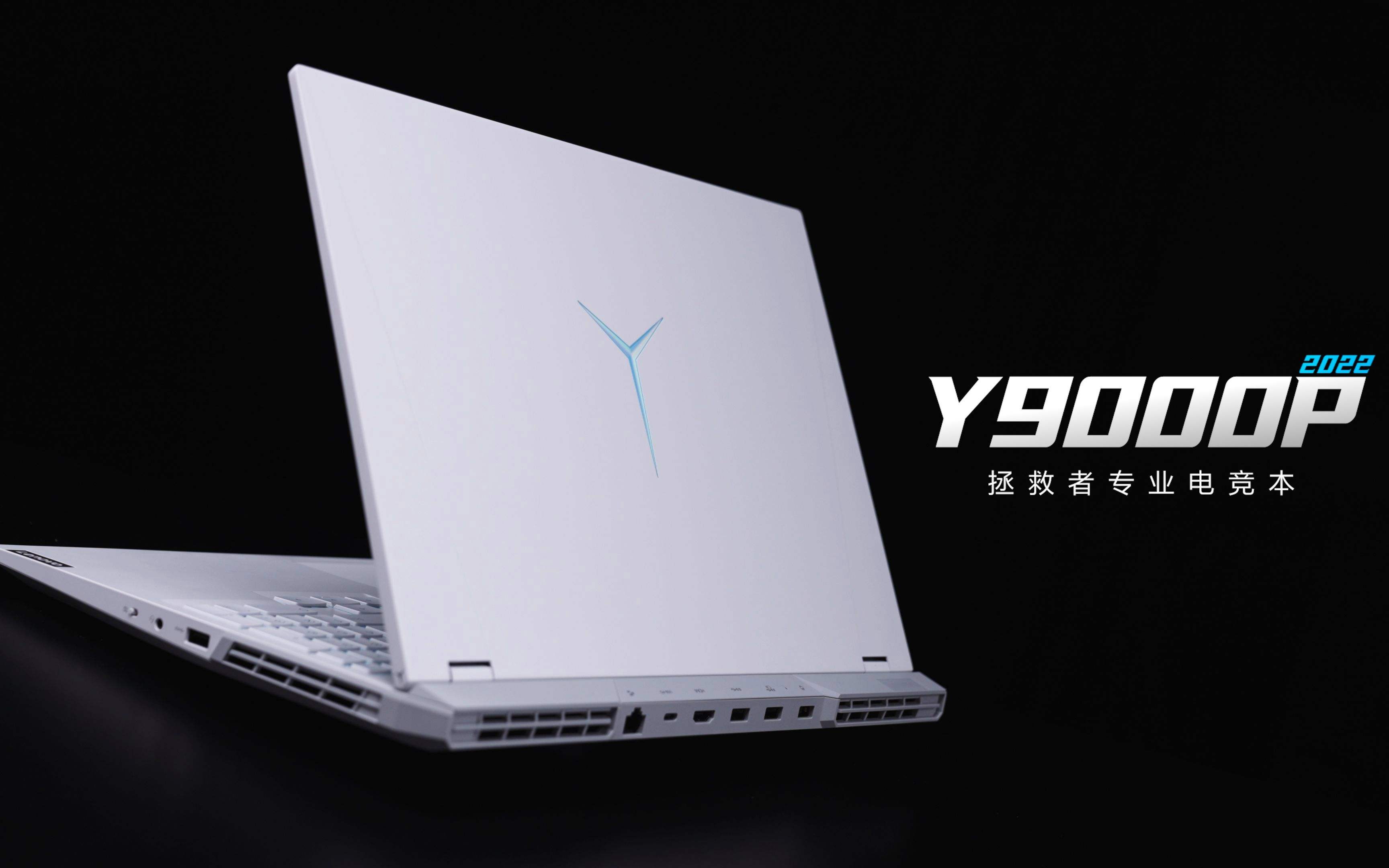
说真的,每年 Y9000P 出来,都有一波人急着加硬盘。2025 款这代机器本身素质不差,但扩容这事儿,真不是拧开后盖插上就完事。我自个儿折腾了一周,也翻了联想社区和贴吧的反馈,下面这几个坑,你大概率躲不过。
坑一:第二个 M.2 槽位是 4.0 的,别买错盘
这是最容易被忽悠的地方。Y9000P 2025 虽然给了两个 M.2 接口,但第二个槽位只支持 PCIe 4.0 x4,不是 5.0。很多兄弟一看支持 PCIe 5.0 就直接下单三星 9100 Pro 或者海力士 P51,插上去跑分确实好看,但温度也真好看——待机温度就明显偏高,拷机更是烫手。
这里简单说下原因。PCIe 5.0 的传输速率是 4.0 的两倍,达到了 32GT/s,但代价是更高的功耗和发热量。Y9000P 2025 为了控制整机功耗和散热布局,将第二槽位设计为 4.0 通道,这本身是合理的工程取舍。但问题在于,很多用户不了解这一设计,盲目追求旗舰盘,结果性能跑不满不说,还把自己机器的散热搞崩了。
我拿 PCIe 5.0 盘和 PCIe 4.0 盘在第二槽位做过对比。在 CrystalDiskMark 里,5.0 盘的理论带宽优势完全发挥不出来,顺序读取速度和 4.0 盘基本拉不开差距,因为 4.0 x4 的带宽上限就摆在那里。更麻烦的是持续写入场景——5.0 盘在长时间高强度写入后温度明显偏高,触发降频后速度反而掉得比 4.0 盘还狠;而 4.0 盘全程稳定,温度控制明显更好。多花一截钱买 5.0 盘,在第二槽位上是纯浪费。
避坑建议:第二槽位老老实实买 PCIe 4.0 旗舰盘,比如西数 SN850X 或者致态 TiPlus7100。性能释放完全够用,发热控制还好得多。省下的钱够你吃顿好的。
重点:买之前先看准盘是单面还是双面颗粒。Y9000P 2025 第二槽位下方就是电池排线,双面颗粒的盘(比如老款 PM9A1 某些批次)厚度超标,装进去会把排线顶变形,轻则接触不良,重则直接开机黑屏。有用户反馈装完开机直接黑屏,拆开发现排线被顶脱扣了,还好没断,重新插上才救回来。选购时优先认准单面颗粒设计,比如西数 SN850X 的 1TB/2TB 版本、致态 TiPlus7100 全系,都是单面布局,兼容性最好。
坑二:散热贴别乱加,原厂导热垫位置有讲究
我在贴吧看到不止一个老哥,给第二块盘正反面都贴上厚厚的散热片,结果后盖装上后D面鼓包,触摸板都按不下去了。
实际情况:Y9000P 2025 的 D 壳对应第二 M.2 位置,原厂已经贴了一块导热垫,直接传导到金属壳上。你再加一层厚点的紫铜片或者石墨烯贴,厚度就超了。
原理分析:笔记本内部空间是毫米级计算的。D 壳到硬盘表面的间隙,原厂设计余量本来就小,导热垫本身已经占据了这部分空间。你再叠加散热片,相当于把间隙从正数压成负数,后盖自然就鼓包了。更危险的是,鼓包会对主板施加不均匀应力,长期下来可能导致焊点开裂。
避坑建议:第二槽位不需要额外加散热片,原厂导热垫够用。你真正该关注的,是系统盘(第一槽位)的温度——那个位置在风扇正下方,风道好,但如果你换的是 PCIe 5.0 盘,还是建议加个薄款散热马甲。注意,这里说的是“马甲”而不是“散热片”,两者区别在于:马甲是包裹式设计,散热片是贴片式设计,前者对厚度控制更友好,也不会干扰风道。
坑三:迁移系统别用第三方工具,联想自带的神器你忽略了
很多人拿到新硬盘,第一反应是下个 DiskGenius 或者傲梅分区助手。不是说不能用,而是 Y9000P 2025 的 BIOS 默认开了 VMD(Volume Management Device),第三方工具迁移完大概率蓝屏,代码是 INACCESSIBLE_BOOT_DEVICE。
VMD 到底是什么?简单说,VMD 是英特尔在 11 代酷睿之后引入的一种存储管理框架,它把 NVMe 硬盘的控制器纳入到 RAID 管理层之下。开启 VMD 后,Windows 需要加载特定的 iaStorVD 驱动才能识别硬盘。第三方迁移工具在克隆分区时,通常不会处理驱动注入,导致新硬盘上的 Windows 缺少对应驱动,启动时自然找不到引导设备。
正确姿势:用联想自带的 Lenovo Quick Fix:一键换机(硬盘迁移)工具。这玩意儿虽然界面土,但它会帮你处理 VMD 驱动,迁移完直接进系统,不需要进 PE 改注册表。联想社区能直接下载,搜“拯救者 硬盘迁移”就行。
避坑建议:迁移完第一次开机,进 BIOS 确认硬盘模式是 RAID 还是 AHCI。如果之前是 RAID 模式,迁移后系统盘也必须是 RAID,不然照样蓝屏。具体操作:开机按 F2 进入 BIOS → 选择“Configuration” → 找到“SATA Controller Mode” → 确认当前模式。如果你不确定之前是什么模式,直接看原装系统盘——如果原装盘是 RAID 模式,那新盘也选 RAID;如果原装是 AHCI,那新盘也用 AHCI。记住一个原则:新盘的模式必须和原装盘保持一致,否则蓝屏概率极高。
坑四:保修贴纸撕了不保?那是老黄历,但有个细节
现在撕了防拆贴基本不影响保修,这是行业通行的做法。但 Y9000P 2025 有个新细节:自带的 2280 规格硬盘固定螺柱是塑料的,拧太紧会滑丝。滑丝之后,硬盘固定不牢,震动大点就直接掉盘。
为什么用塑料螺柱?联想这么做主要是为了绝缘和减重,同时降低成本。但塑料的强度天然不如金属,尤其是当你用电动螺丝刀或者大力出奇迹的时候,螺纹很容易被磨平。掉盘不只是数据丢失的问题,硬盘在高速读写时突然断电,可能造成数据损坏。
避坑建议:拧螺丝的时候,感觉到底了再稍微带一点力就行,别死命拧。如果你手边有扭矩螺丝刀,建议设定在 0.4N·m 左右,这是 M.2 固定螺丝的标准扭矩范围。真滑丝了,别慌,网上搜“拯救者 M.2 螺柱”有铝合金替换件,价格不贵。换的时候注意,原厂螺柱虽然是塑料的,但硬盘固定后通过其他方式接地。换成金属螺柱后,金属螺柱可能与主板电路接触,建议在主板上贴一块绝缘胶带,避免短路风险。另外,换好之后确认一下接地正常,避免静电积累对硬盘造成隐性损伤。
总结:Y9000P 2025 扩容的正确打开方式
为了让你看得更清楚,我整理了一份速查清单:
| 关键点 | 操作建议 |
|---|---|
| 第二槽位接口 | PCIe 4.0 x4,别买 5.0 盘 |
| 硬盘颗粒布局 | 选单面颗粒,避开电池排线 |
| 散热方案 | 第二槽位用原厂导热垫,第一槽位可加薄马甲 |
| 系统迁移 | 用 Lenovo Quick Fix,确认 RAID/AHCI 模式 |
| 固定螺丝 | 扭矩控制在 0.4N·m 左右,滑丝换金属螺柱+绝缘胶带 |
老实讲,Y9000P 2025 的扩容整体不难,难的是细节。我见过太多人买错盘、装错散热、迁移完系统崩了,最后回来骂联想垃圾。机器没问题,是操作没到位。
如果你打算扩容,建议按这个顺序操作:先确认槽位规格 → 再选硬盘 → 迁移系统 → 最后物理安装。每一步都提前做好功课,基本不会翻车。
你扩容的时候踩过什么坑?评论区聊聊,能救一个是一个。
如需选购适合的笔记本电脑,可参考 Thinkpad深圳报价。
相关阅读:深圳笔记本报价


